設定
設 定メニューは 、収 録 、モニタリング、オーディオ、ストレージ、セットアップの5つのカテゴリーに分か
れています。これらのカテゴリーのサブメニューには関連の設 定が含まれており、ほとんどの設定が
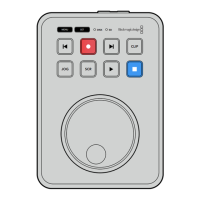
HyperDeck Shuttle HDのコントロールパネルで調整できます。一部の設定(例えば、ファイル名プレフ
ィックス)は、メニューにはグレーで表示のみされます。このような場合、そういった設定は
HyperDeck
Setupユーティリティで 調 整 で きます。
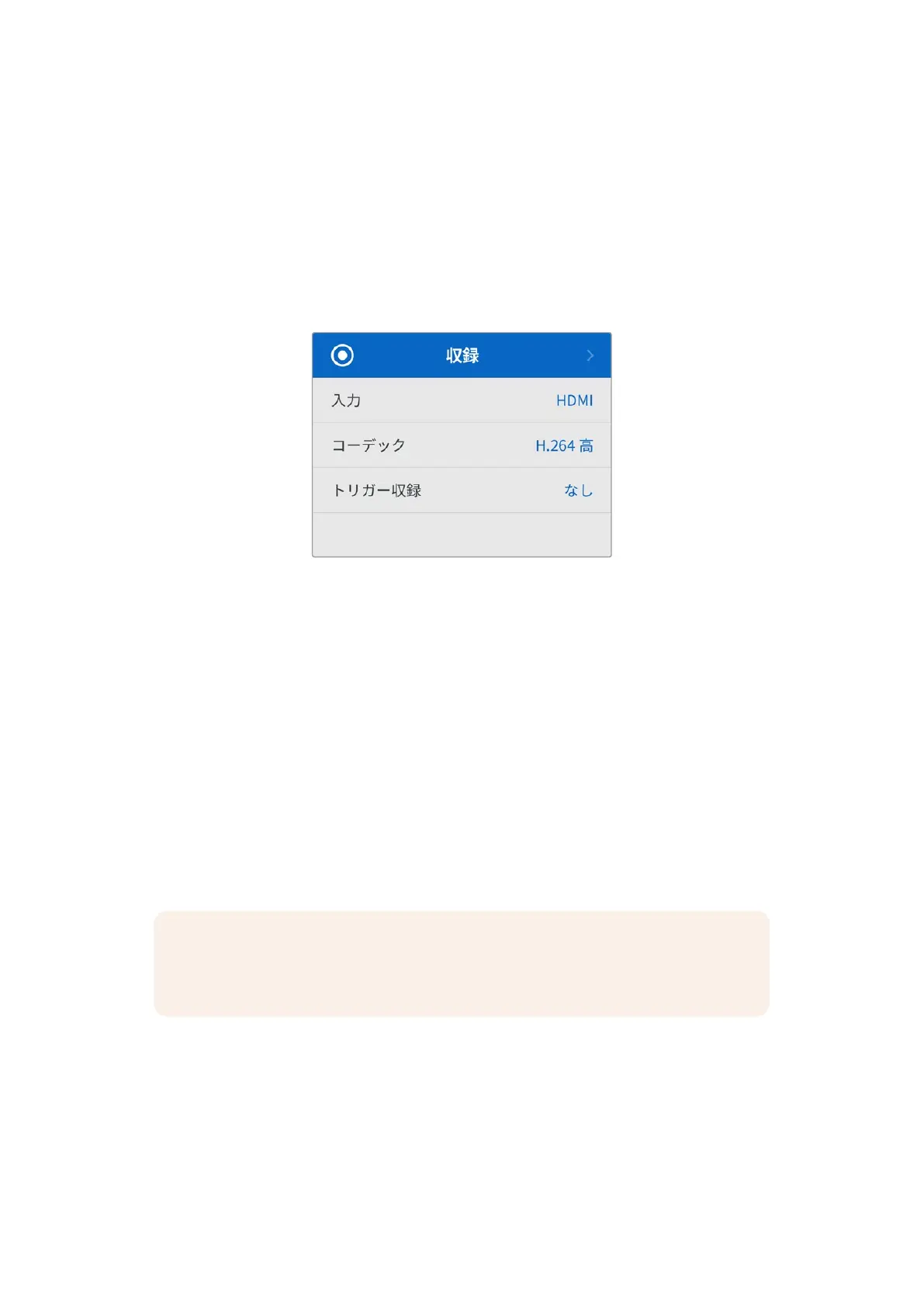
収 録 メニュー
入力
HyperDeck Shuttle HDのHDMI入 力を表 示します。
コーデック
HyperDeck Shuttle HDは、H.264、Apple ProRes、DNxHDコ ー デ ッ ク で 圧 縮 ビ デ オ を 収 録 し ま す 。テ
レプ ロンプター 機 能 を 使 用 するには 、「テレプ ロンプター」を 選 択します。
トリガー 収 録
「 ビ デ オ 開 始 / 停 止 」と「 タ イ ム コ ー ド ト リ ガ ー 」の 2種 類 のトリガー収 録 から選 択できます。
Blackmagic Pocket Cinema Camera 4Kなどの一部のカメラは、外部レコーダーの収録開始/停止をコ
ントロールする信号をHDMI経由で送信します。「ビデオ開始/停止」を選択すると、カメラの録画ボタン
が押された際に、HyperDeckで 収 録 を開 始 / 停止します。
「 タ イ ム コ ー ド ト リ ガ ー 」で は 、
HDMI
入力を介して有効なタイムコード信号を受信すると、
HyperDeck
で収録を開始します。信号が止まると、収録も停止します。トリガー収録を無効にするには「なし」を選
択します。
メモ HDMIカメラから収録する場合、オーバーレイ機能がオフになっており、出力がクリーン
なことを確認してください。カメラのビデオ出力にオーバーレイが付いていると、イメージと共
にオーバーレイが収録されます。
85
設定


 To Next Page
 Loading...