オーディオチャンネル
HyperDeck Shuttle HDは同時に最大8チャンネル の PCMオーディオを収録できます。収録するオー
ディオチャンネル 数 を 設 定 するには「オー ディオチャンネル」に 進 み 、2ch、4ch、8chから選 択します。
コーデックがH.264に設定されている場合、2チャンネル のAACオーディオを選択できるため、直接
YouTubeにアップロードできます。
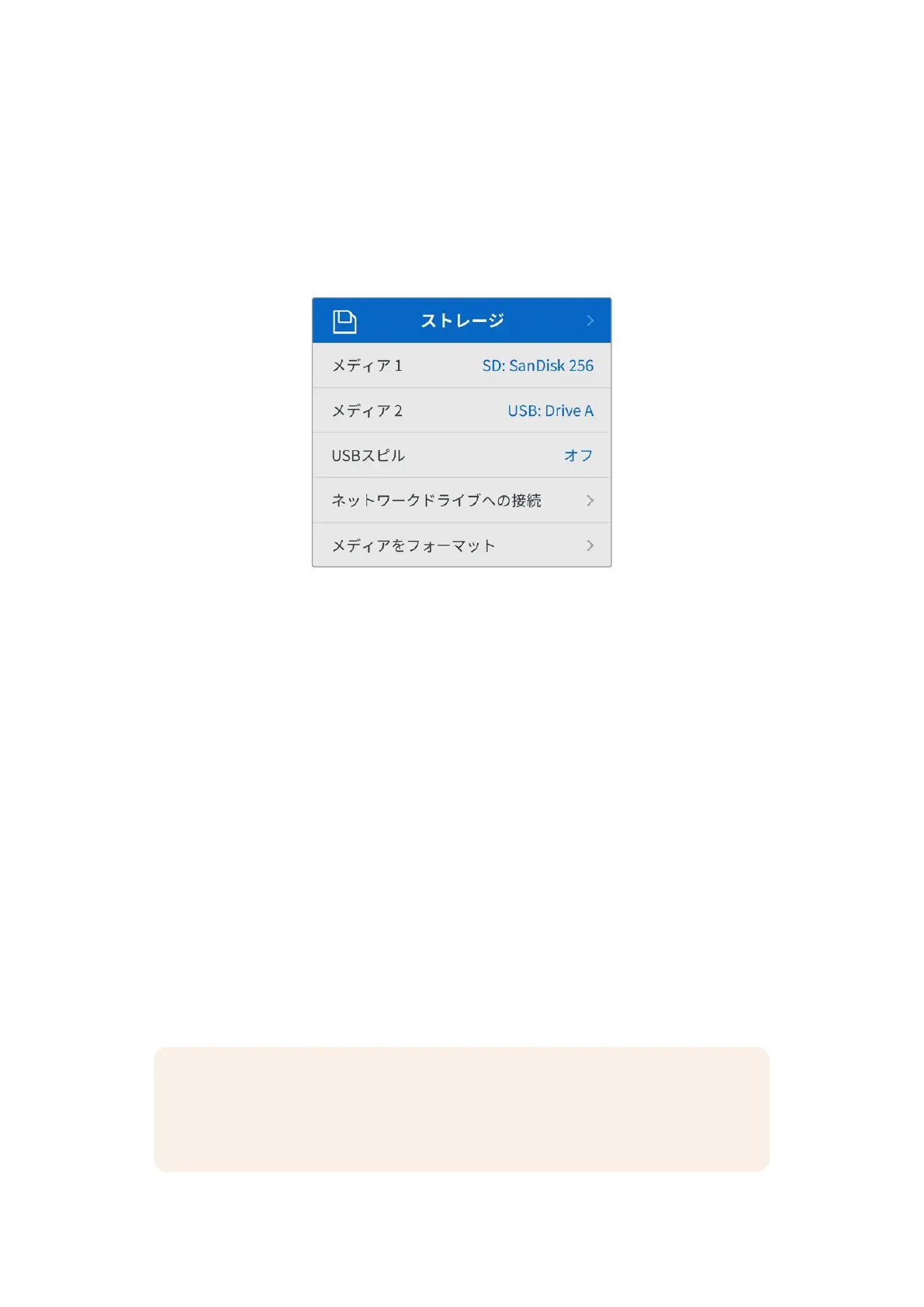
ストレージメニュー
接 続されているメディアが「ストレージ」の設 定に表 示されます。「メディア 1」には、接続されたSDカー
ド の 名 前 が 表 示 さ れ 、「 メ デ ィ ア
2」 に は 、「 EXT DISK(外付けディスク)」コネクターに接続されたUSB
フラッシュディスクの 名 前 が 表 示 さ れ ま す。Blackmagic MultiDock 10GなどのUSBハブ を 使 用している
場 合 は 、ア ク テ ィ ブ な デ ィ ス ク が 表 示 さ れ ま す 。
USB
スピル
複数のドライブを接続するために、Blackmagic MultiDock 10Gま た は 同 様 の 機 器 を「 EXT DISK」と ラ
ベルが付いた
USB
接 続 を 介して使 用している場 合、「
USB
スピル」をオンにすることで、収録が次の外付
けディスクに継続されます。
ネットワー クドラ イブへ の 接 続
HyperDeck Shuttleは 、イ ー サ ネ ッ ト 経 由 で 、Blackmagic Cloudや そ の 他 の ネ ッ ト ワ ー ク ア ク セ ス・ス ト
レージから
HDメディア を 再 生 で きま す。
ネットワークドライブに接続する:
1
サ ー チ ダ イ ヤ ル と「
SET
」ボ タ ン を 使 用 し て「 ネ ッ ト ワ ー ク ド ラ イ ブ に 接 続 」を 選 択 し ま す 。ダ イ ア ロ グ
が 表 示されます。
2
ネットワーク上で見つかったサーバーがリスト表示されます。サーチダイヤルを使用して、ドライブをハ
イ ラ イ ト し た ら「 SET」を 押 し て 選 択 し ま す 。サ ブ フ ォ ル ダ ー を 開 く に は「 SET」を再び押してサブフォル
ダ ー を 選 択 し 、「 SET」ボタンを長押しします。
3
HyperDeck
Shuttle
が接続されたら、接続するネットワークドライブを選択できます。このドライブ
は 、使 用 可 能 な ネ ッ ト ワ ー ク ド ラ イ ブ の リ ス ト に 表 示 さ れ ま す 。
メモ ネットワークボリュームから再生する場合、
HyperDeck Shuttle HDはサーバーのゲスト
ログインを前提とします。ログインとパスワードを必要とするサーバーのアクセスは、「MENU」
と「
SET
」ボタンでは現在サポートされていませんが、
HyperDeck
Ethernet
Protocol
で認証情
報を入 力することが で きます。
87
設定


 To Next Page
 Loading...
