Guntermann & Drunck GmbH Installations- und
Bedienungsanleitung CATVision (MC)
Seite 57
7.3 Manuelle Haltefunktion (Permanent Access)
Durch das CATVision-System ist es möglich, dass entweder die lokale oder
die entfernte (remote) Konsole exklusiv den Rechner bedienen kann. Dies
verhindert, dass das System die andere Konsole nach dem voreingestellten
Time-Out von ca. 1 Sek. freischaltet.
Durch halten der CTRL-Taste und zusätzlicher Bedienung der DRUCK-Taste
wird der Permanent Access aktiviert (Default-Einstellung).
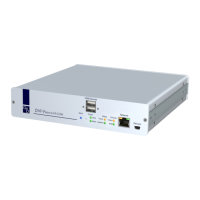
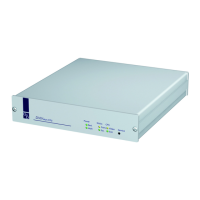
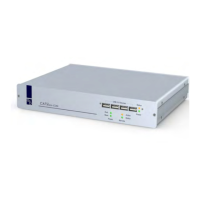
Signalisiert wird der Permanent Access:
an der auslösenden Konsole, durch die langsam blinkende Keyboard-
Led „Scroll Lock“.
an der Konsole, welche durch die Haltefunktion gesperrt wurde, durch
schnell blinkende Keyboard-Led „Scroll Lock“, die ACTIVE LED
LOCAL (z. B. bei CATVision-CPU) erlischt und die ACTIVE LED
CPU leuchtet
das Display wird folgendermaßen dargestellt
CVM
PERMANENT ACCESS
Der Permanent Access wird durch erneutes Drücken der Tastenkombination
CTRL und DRUCK deaktiviert und die LED SCROLL-LOCK der Keyboard
erlischt. Danach ist die automatische Umschaltung (vgl. Kapitel 7.2) wieder
aktiv.
Hinweis: Sollten Sie den Doppel-HotKey aktiviert haben (vgl. Kapitel 6.2.2.2),
müssen S
ie zur Auslösung des Per
manent Access, den von Ihnen definierten
Doppel-HotKey zur Auslösung des Permanent Access drücken.
Im Default-Zustand ist der Permanent Access für beide Konsolen
freigegeben. Beabsichtigen Sie, den Permanent Access zu sperren oder
nur für eine Konsole freizugeben, so verfahren Sie bitte wie in Kapitel
6.2.2.6 beschrieben.
Diese Funktion kann ebenfa
lls mit der Dunkelschaltungs-Funktion kombiniert
werden (vgl. Kapitel 7.5). In diesem Fall wird das Videobild der gesperrten
Konso
le dunkel geschaltet.


 To Next Page