F
C
ONFIGURATION OPTIONNELLE
B. Service Sous-titrage Num
B. Service Sous-titrage Num
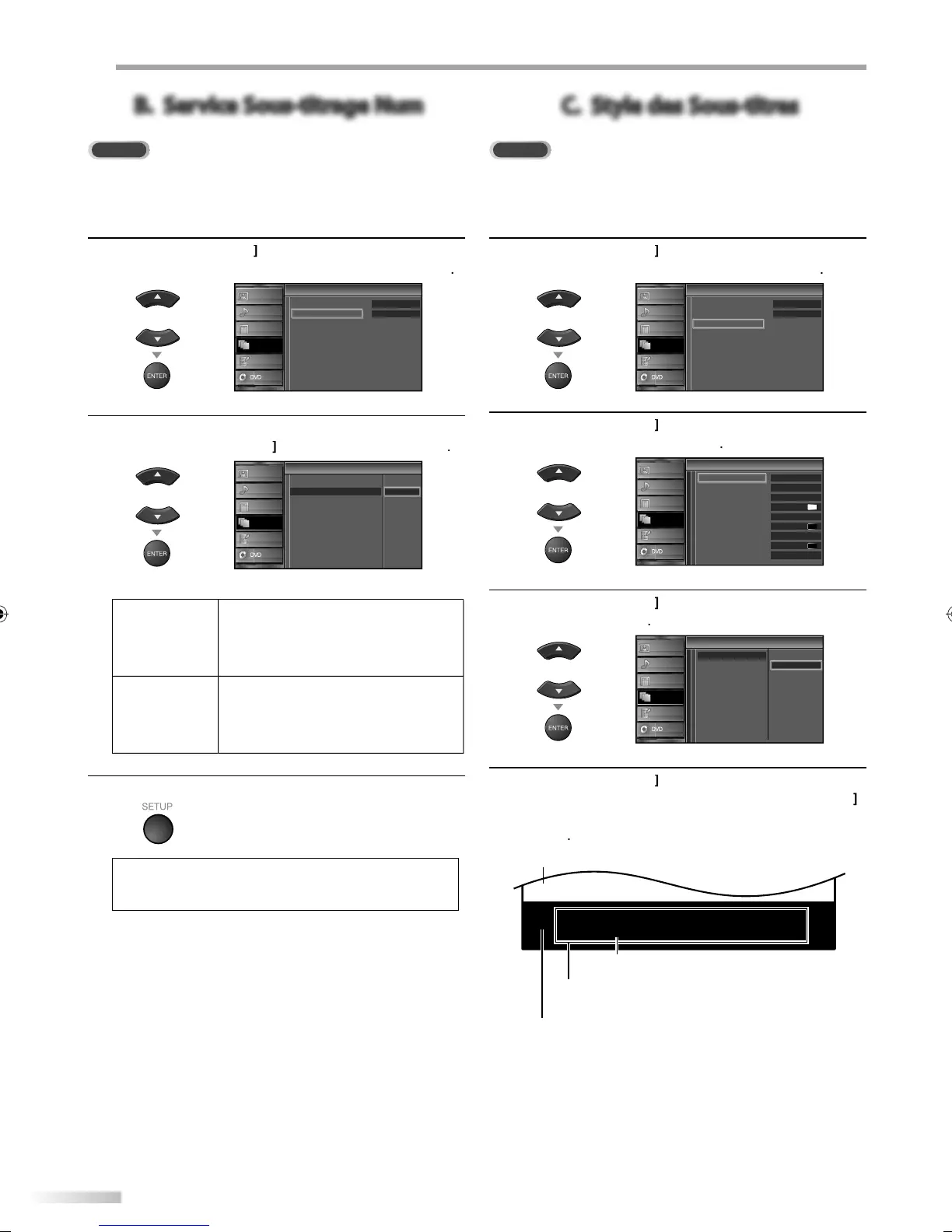
Outre les sous-titres codés de base décrits en page 25, le téléviseur
numérique possède ses propres sous-titres codés appelés service de sous-
titres numériques. Utilisez ce menu pour modi er les réglages du service de
sous-titres numériques.
4
Uti
isez
Curseur
pour sé
ectionner
Service sous-titrage num
, puis appuyez sur
ENTER
Sous-titre
Sous-titre
Hf
Hf
Service sous-titrage
Service sous-titrage num
Style des sous-titres
IMAGE
SON
CHAîNE
DÉTAIL
LANGUE
5
électionnez les sous-titres numéri
ues de votre choix
l’
i
Curseur
, puis appu
ez sur
ENTER
Sous-titre
Sous-titre
Hf
Service 1
Service 2
Service 3
Service 4
Service 5
Service 6
Service sous-titrage
Service sous-titrage num
Style des sous-titres
IMAGE
SON
CHAîNE
DÉTAIL
LANGUE
À
l
i
nn
r
i v
n
h
i
z
pas
e service sous-titra
e num. I
est
sélectionné
ar défaut.
rv
1-
l
i
nn
z
n
rvi
v
n
changer toute autre option dans le menu
“Sous-Titre”. En temps norma
, c
oisissez
rvi
1
6
Appu
ez sur
SETUP
pour qu
tter
emarque :
Les “Service sous-titrage num”
isponi
es varient suivant
les spéci
ications de di
usion
C. Style des Sous-titres
ous pouvez c
anger
e sty
e
es sous-titres, comme par exemp
e
a po
ice
e caractères,
a cou
eur,
a tai
e, etc
4
Uti
isez
Curseur
pour sé
ectionner
“Sty
e
es sous-titres”, puis appuyez sur
ENTER
Sous-titre
Sous-titre
Hf
Hf
Service sous-titrage
Service sous-titrage num
Style des sous-titres
IMAGE
SON
CHAîNE
DÉTAIL
LANGUE
5
ili
z
Curseur
our sélectionner “Param.
utilis”, puis appu
ez sur
ENTER
Style des sous-titres
Style des sous-titres
Hf
Moyenne
Blanc
Plein
Noir
Noir
Aucun
Plein
Param. utilis
Style police
Taille police
Couleur police
Opacité police
Couleur l’arrière-plan
Opacité l’arrière-plan
Couleur bord
Type bord
Police0
IMAGE
SON
CHAîNE
DÉTAIL
LANGUE
6
i
i
z
Curseur
our sélectionner “E
”,
uis
u
z
u
[ENTER
o
Param. utilis
Style police
Taille police
Couleur police
Opacité police
Couleur l’arrière-plan
Opacité l’arrière-plan
Couleur bord
Type bord
Hf
Style des sous-titres
Style des sous-titres
Ef
IMAGE
SON
CHAîNE
DÉTAIL
LANGUE
7
Uti
isez
Curseur
pour sé
ectionner une option,
pu
s appuyez sur
ENTER
. Puis uti
isez
Curseur
pour sé
ectionner
e rég
age sou
aité, et appuyez sur
ENTER
ABCDEFG HIJKL
ABCDEFG HIJKL
• Les différents ré
la
es sont décrits sur la pa
e
v
n
• Consultez les ré
la
es que vous avez effectués
dans la pa
e suivante en vous reportant au coin
supérieur droit de la fenêtre des paramètres affichée
(toutes les sélections n’indi
uent
as les différences
sélectionnées
fficha
e de l’ima
Arrière-
la
( Couleur de l’arrière-
lan, O
acité ou Trans
arence de
’arrière-p
an
B
r
(Couleur bord et T
pe bord
li
St
le police, Taille police, Couleur police, Opacité
u Trans
arence
olice)
A9DF1UHLD320SS1FRv1.indd26A9DF1UHLD320SS1FRv1.indd26 2010/01/2219:18:012010/01/2219:18:01




 To Next Page