Formater le support
Les cartes SD et les supports connectés via le port Ext disk à l’arrière peuvent être formatés
directement sur l’appareil ou via un ordinateur Mac ou Windows.
Préparer les supports sur l’HyperDeck Shuttle HD :
1 À l’aide de la molette et du bouton Set, sélectionnez Formater le support.
2 Dans la liste, sélectionnez le support à formater et appuyez sur Set.
3 Choisissez le format et appuyez sur Set.
4 Un message de confirmation apparaîtra indiquant la carte qui sera formatée
et le format sélectionné.
5 Une fenêtre de formatage apparaîtra une fois le processus terminé. Sélectionnez Ok.
Nous conseillons d’utiliser le format HFS+, également connu sous le nom de Mac OS X Extended,
car il prend en charge la journalisation. Les données stockées sur un support journalisé ont plus
de chance d’être récupérées si le support est endommagé. Le format HFS+ est pris en charge
nativement par Mac. Le format exFAT est pris en charge nativement par Mac et Windows. Il n’est
donc pas nécessaire d’utiliser de logiciel tiers, mais la journalisation n’est pas prise en charge. Pour
formater un support sur un ordinateur Mac ou Windows, consultez la section « Formater un support ».
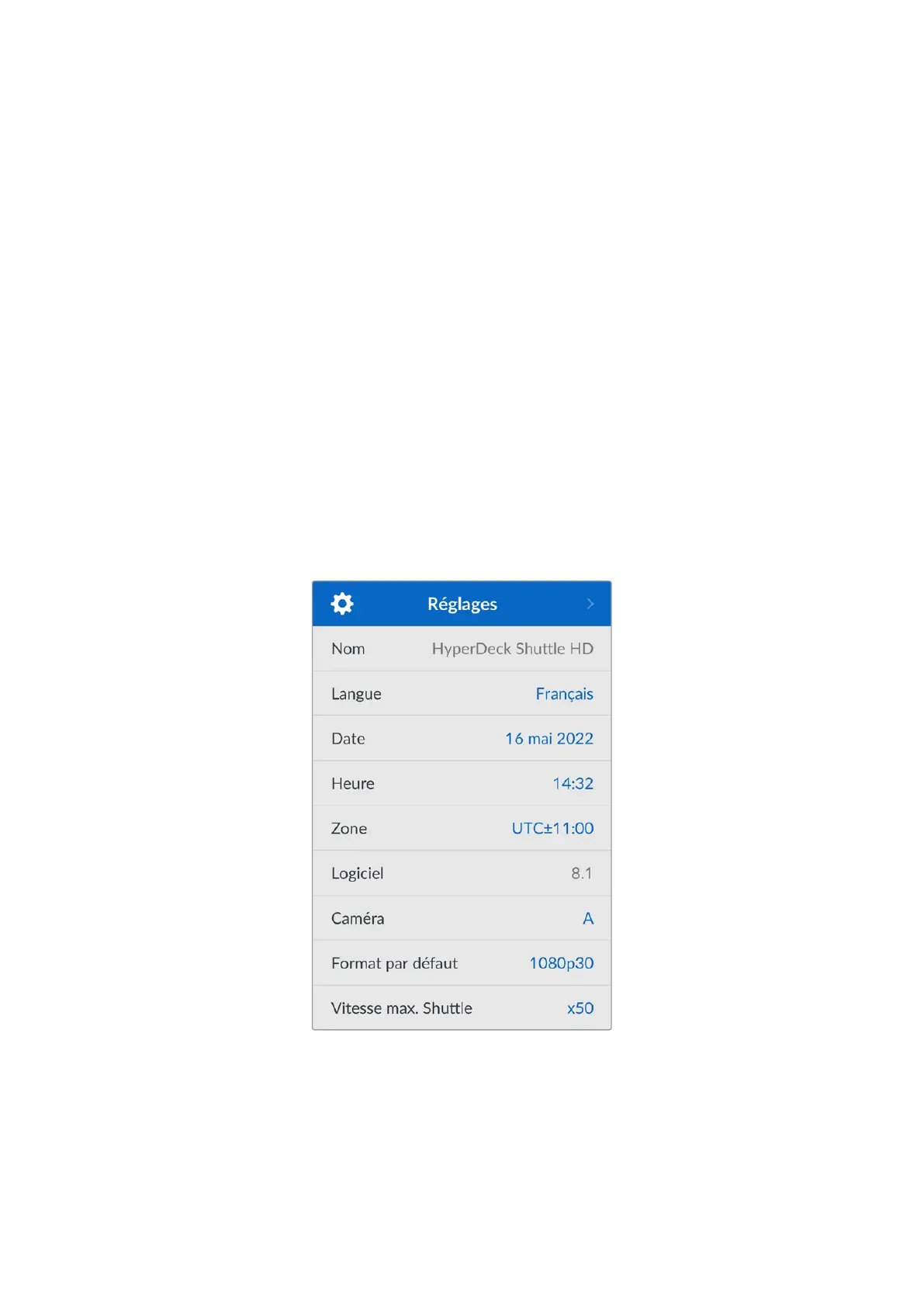
Menu Réglages
Ce menu contient les réglages pour la sélection de la langue, des normes par défaut, ainsi que des
options pour l’affichage du menu, les paramètres réseau et le timecode.
Nom
Lorsqu’il y a plusieurs HyperDeck Shuttle HD sur le réseau, il peut être utile de leur donner chacun
un nom pour mieux les identifier. Pour ce faire, utilisez le Blackmagic HyperDeck Setup ou le
Blackmagic HyperDeck Ethernet Protocol et un émulateur de terminal. Le nom apparaîtra dans le
menu Réglages.
161Paramètres


 To Next Page
 Loading...
