Langue
L’HyperDeck Shuttle HD prend en charge 13 langues dont l’anglais, le chinois, le japonais, le coréen,
l’espagnol, l’allemand, le français, le russe, l’italien, le portugais, le turc, l’ukrainien et le polonais.
Pour sélectionner la langue :
1 Une fois le menu Réglages sélectionné, appuyez sur Set.
2 À l’aide de la molette, faites défiler pour sélectionner la langue et appuyez sur Set.
3 Utilisez la molette pour sélectionner la langue et appuyez sur Set. Une fois la langue
sélectionnée, vous retournerez automatiquement au menu Réglages.
Date
Pour ajuster la date, sélectionnez le champ de date et appuyez sur Set. Vous pouvez sélectionner le
jour, le mois et l’année à l’aide de la molette. Cela générera le suffixe horodaté.
Heure
Pour ajuster l’heure, sélectionnez ce paramètre et appuyez sur Set. Utilisez la molette pour régler les
heures et les minutes. L'heure de l’HyperDeck Shuttle HD est configurée au format 24 heures.
Logiciel
Affiche la version actuelle du logiciel.
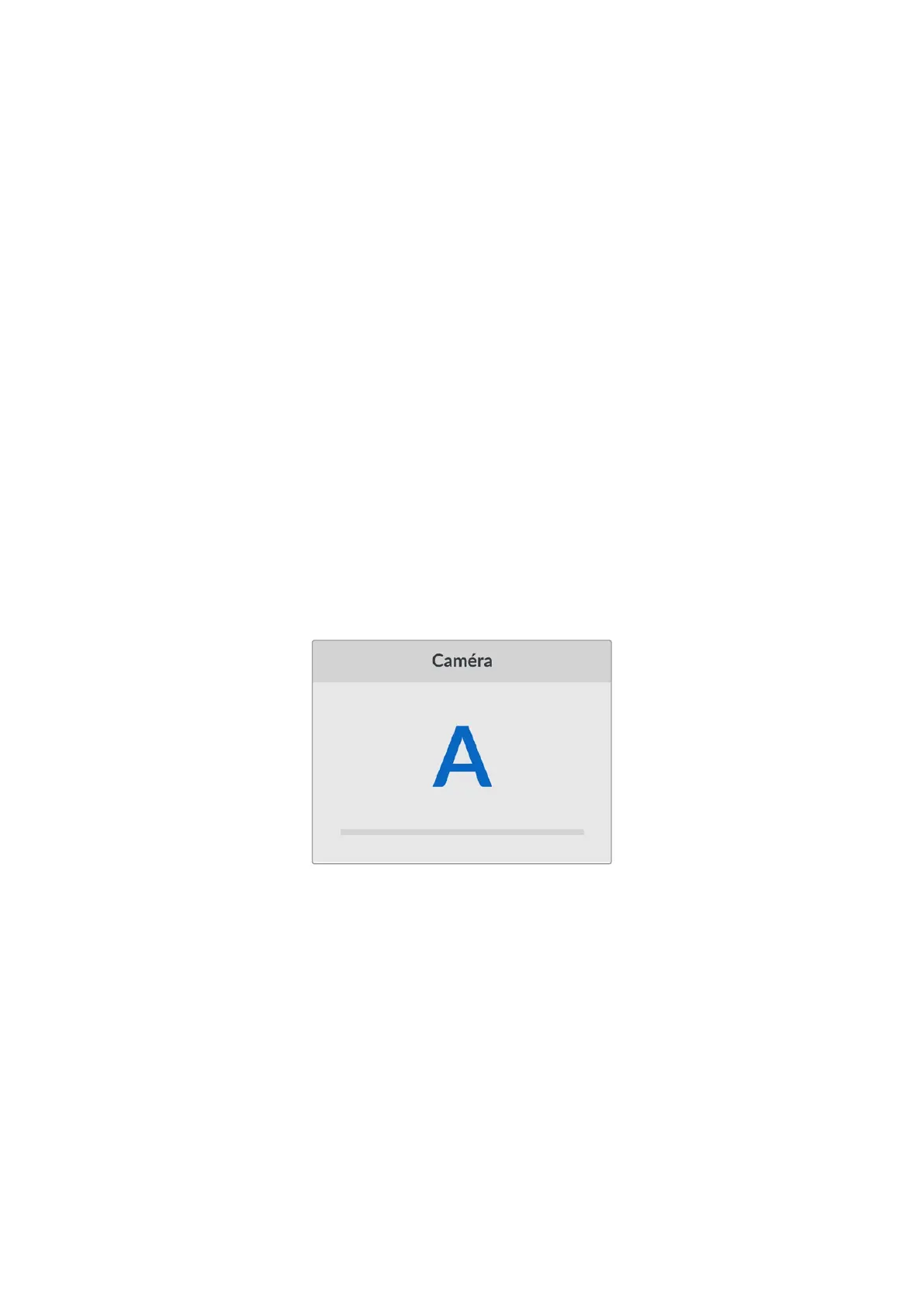
Caméra
Ce paramètre est utile lorsque vous utilisez l’HyperDeck pour enregistrer des fichiers ISO depuis
plusieurs caméras et les montez sur une timeline multicaméra dans DaVinci Resolve.
La lettre d’identification de chaque caméra apparaîtra dans les métadonnées du fichier, permettant
ainsi à DaVinciResolve d’identifier facilement chaque angle avec la fonctionnalité Sync bin.
Assignez les caractères A-Z ou 1-9 à votre caméra
Norme par défaut
Parfois, l’HyperDeck Shuttle HD ne sait pas quelle norme vidéo vous voulez utiliser. Ce paramètre
indiquera à l’HyperDeck la norme vidéo que vous souhaitez utiliser majoritairement.
Par exemple, si un HyperDeck Shuttle HD est allumé, qu’aucune entrée vidéo n’est connectée et
que vous insérez un disque contenant des fichiers avec 2 normes vidéo, quelle norme l’HyperDeck
doit-il lire? La norme vidéo par défaut indique la norme vidéo que vous préférez. L’appareil
sélectionne ainsi ce format et lit ces fichiers.
La norme vidéo par défaut est aussi utile quand vous allumez un HyperDeck Shuttle HD pour la
première fois et qu’il n’a aucune entrée vidéo et qu’aucun disque n’a été inséré. Dans ce cas,
l’HyperDeck ne sait pas quelle norme vidéo utiliser pour la sortie de monitoring. La norme vidéo par
défaut lui servira de guide.
162Paramètres


 To Next Page
 Loading...
