En revanche, elle n’est qu’un simple guide. Elle n’écrasera rien. Ainsi, si vous avez un disque avec un
seul type de fichier vidéo et que vous lancez la lecture, l’enregistreur à disque HyperDeck basculera
sur cette norme vidéo et la lira. Il ignorera la norme vidéo par défaut, car il est évident que vous
souhaitez uniquement lire les fichiers sur le disque.
L’enregistrement fonctionne de façon similaire. Si vous lancez l’enregistrement, l’HyperDeck
enregistrera la norme vidéo connectée à l’entrée vidéo. Une fois l’enregistrement terminé,
l’HyperDeck Shuttle HD lira les fichiers avec cette norme vidéo, même si le disque contient d’autres
fichiers qui correspondent à la norme vidéo par défaut. Il est entendu qu’on veut généralement lire
la norme vidéo qu’on vient d’enregistrer. Si vous débranchez et rebranchez le disque, alors la norme
vidéo par défaut sera utilisée pour choisir le type de fichier à lire.
La norme vidéo par défaut n’est qu’un guide pour aider l’HyperDeck Shuttle HD à prendre des
décisions en cas de doute. Elle ne force pas l’enregistreur à réagir de façon particulière.
Vitesse max. Shuttle
La vitesse de défilement maximale sur l’HyperDeck Shuttle HD est de x50. Pour réduire cette
vitesse, vous pouvez choisir parmi la liste des vitesses préréglées.
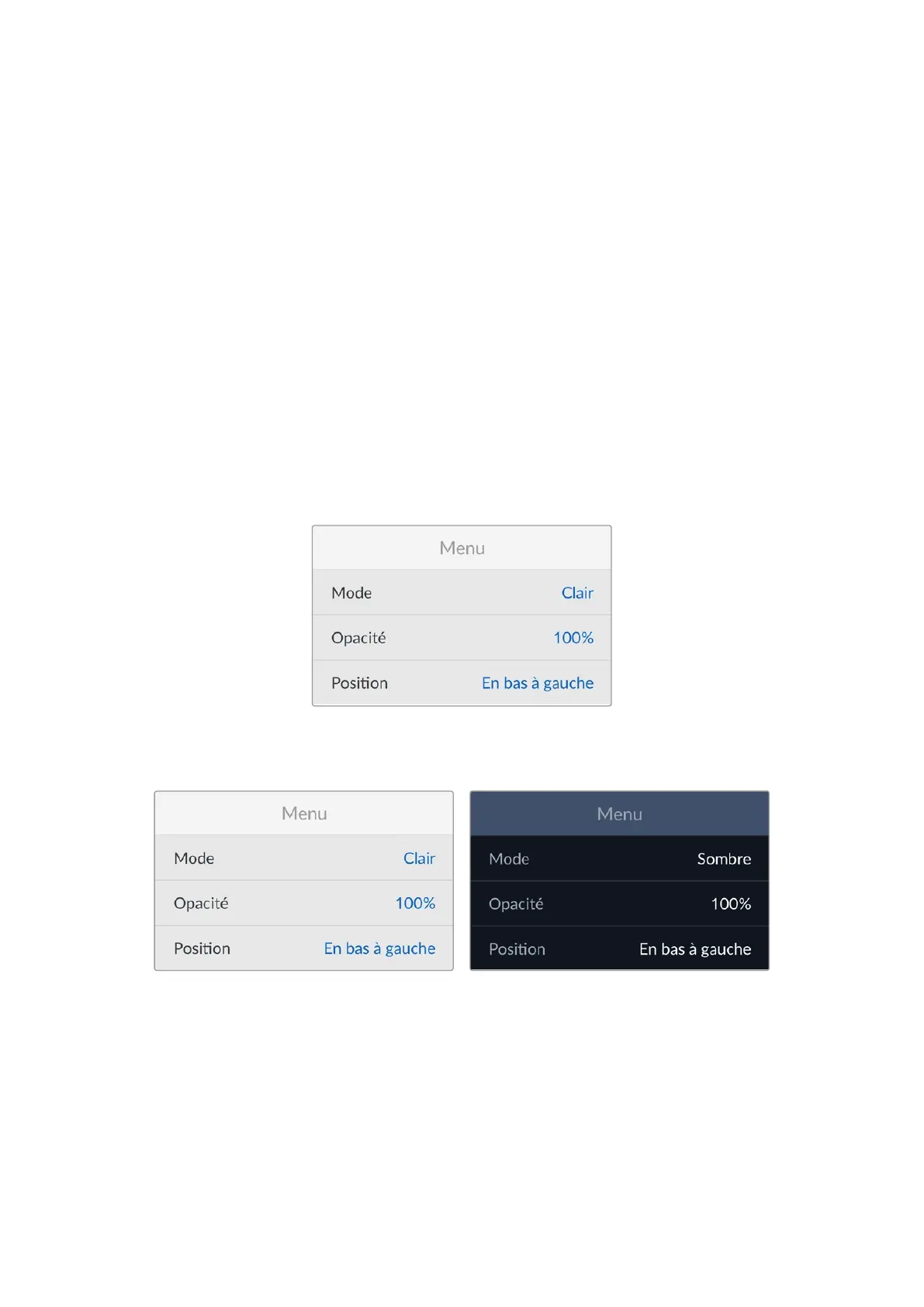
Menu
Via ce menu des réglages, vous pouvez ajuster la position, ainsi que le mode d’apparence du menu
sur l’écran HDMI connecté.
Mode
Réglez l’écran de l’HyperDeck en mode sombre ou clair. Le mode clair offrira davantage de
contraste lorsque les médias sont sombres, ou lorsque vous êtes en mode prompteur.
Opacité
Ajustez les niveaux pour réduire l’opacité de l’affichage du menu sur l’écran connecté de 100% (par
défaut) à 20%.
Position
Par défaut, le menu apparaîtra superposé en bas à gauche de l’écran. Pour déplacer ce menu,
sélectionnez ce paramètre et appuyez sur le bouton Set. Ensuite, vous pouvez choisir de positionner
le menu en haut à gauche, en haut à droite, en bas à gauche ou en bas à droite de l’écran.
163Paramètres


 To Next Page
 Loading...
