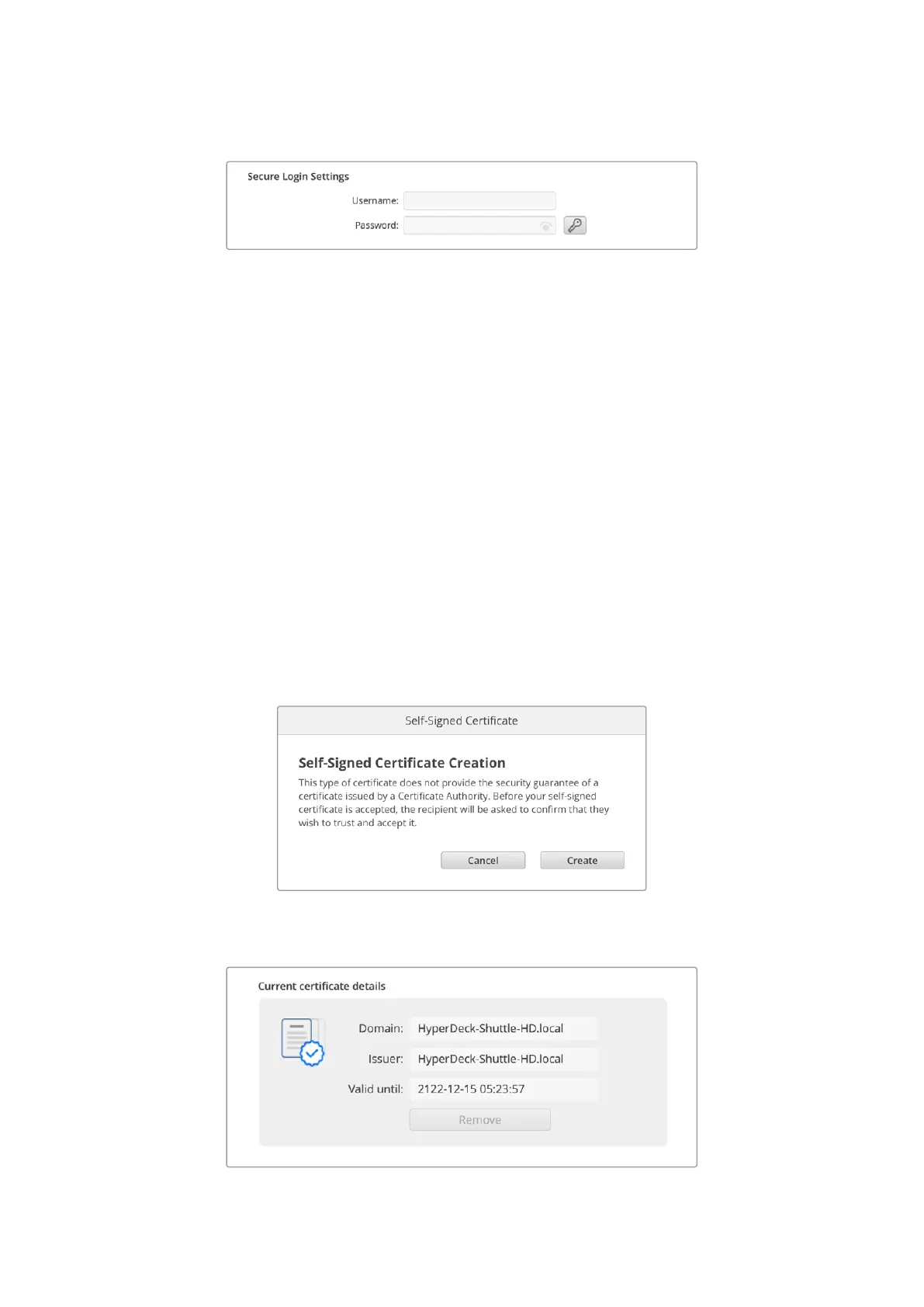
Secure Login Settings (Paramètres de connexion sécurisés)
Si vous avez sélectionné l’option Enable with security pour l’HyperDeck Ethernet Protocol, il vous
faudra saisir un nom d’utilisateur et un mot de passe. Entrez un nom d’utilisateur et un mot de passe,
puis cliquez sur Save. Le champ du mot de passe apparaîtra vide après l’avoir saisi. Une fois le nom
d’utilisateur et le mot de passe réglés, vous devrez les saisir lorsque vous accéderez au gestionnaire
de médias web si l’option Enable with security est sélectionnée.
Secure Certificate (Certificat de sécurité)
Pour activer l’accès au gestionnaire de médias web via HTTPS, ou si l’HyperDeck Ethernet Protocol
a été configuré sur l’option de sécurité uniquement, vous aurez besoin d’un certificat de sécurité. Le
certificat numérique fait office de carte d’identité pour votre HyperDeck Shuttle HD. Ainsi, toute
connexion entrante peut confirmer qu’elle se connecte au bon appareil. En plus de confirmer
l’identité de l’appareil, l’utilisation d’un certificat de sécurité garantit que la transmission des données
entre l’HyperDeck Shuttle HD et un ordinateur ou un serveur sera cryptée. Lorsque vous utilisez les
paramètres de connexion sécurisée, la connexion sera non seulement cryptée, mais elle exigera
également une authentification d’accès.
Il existe deux types de certificats que vous pouvez utiliser avec l’HyperDeck Shuttle, un certificat de
sécurité signé par une autorité de certification, ou un certificat auto-signé. Un certificat auto-signé
peut être assez sécurisé pour certains workflows, comme pour accéder à l’HyperDeck Shuttle HD
uniquement via un réseau local.
Pour générer un certificat auto-signé, cliquez sur Create certificate. Il vous sera demandé de
confirmer que vous comprenez les risques en utilisant un certificat auto-signé. Après avoir cliqué sur
Create, les détails du certificat se rempliront automatiquement dans les champs Domain (domaine),
Issuer (émetteur) et Valid until (valide jusqu’au) de l’utilitaire HyperDeck Setup.
Après une réinitialisation, tous les certificats auto-signés en cours seront supprimés. Mais vous
pouvez également les supprimer à tout moment en cliquant sur le bouton Remove, puis en suivant
les instructions.
177Blackmagic HyperDeck Setup


 To Next Page
 Loading...
