Lorsque vous utilisez un certificat auto-signé pour accéder à des fichiers de médias via HTTPS,
votre navigateur web vous avertira des risques encourus en accédant au site. Certains navigateurs
vous autoriseront à procéder une fois que vous aurez confirmé avoir compris les risques, mais
d’autres navigateurs web peuvent vous empêcher de continuer.
Pour garantir que l’accès soit accordé depuis n’importe quel navigateur web, vous aurez besoin d’un
certificat auto-signé.
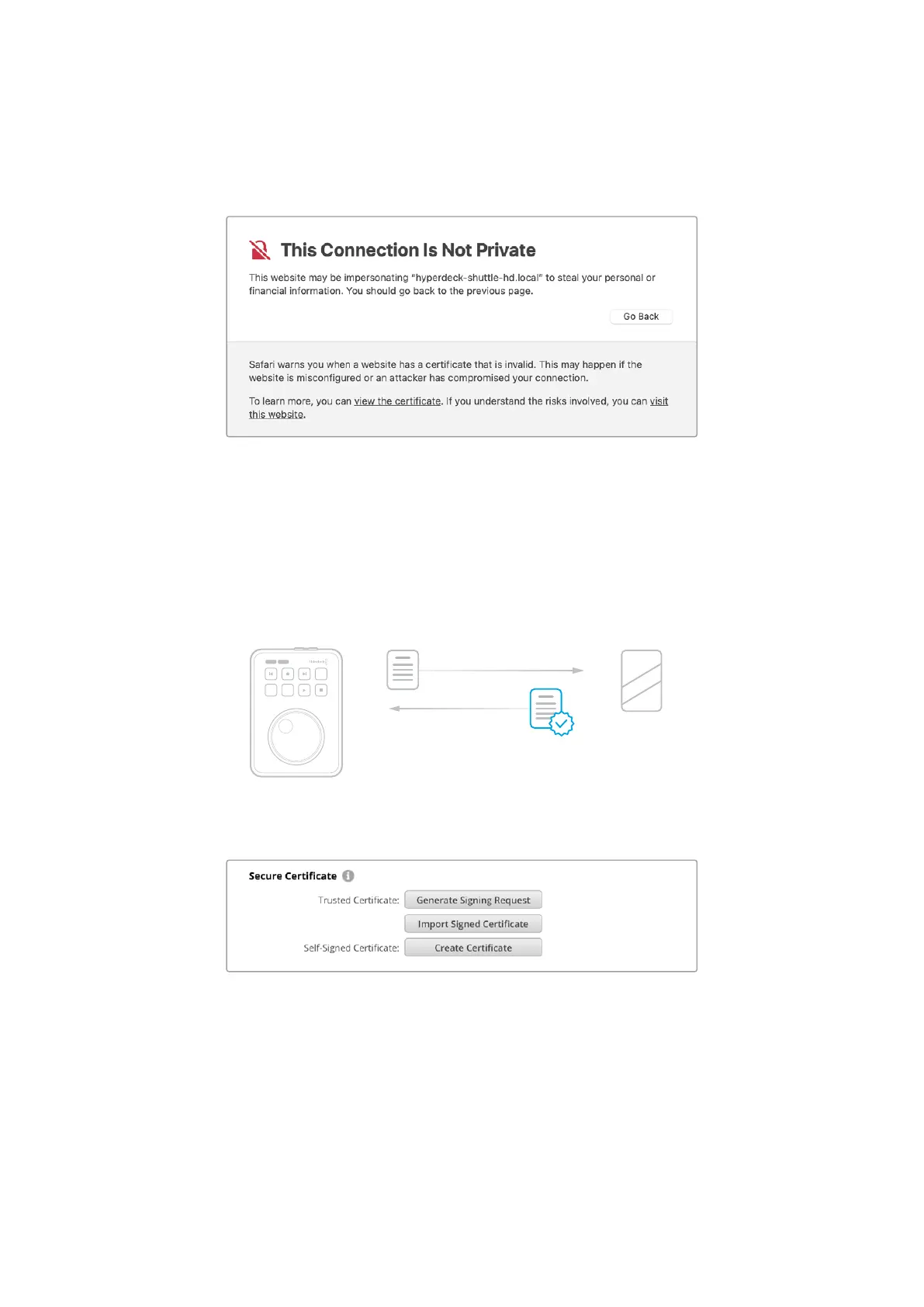
Pour l’obtenir, vous devez d’abord générer une demande de signature de certificat, ou CSR
(Certificate Signing Request), à l’aide de l’utilitaire Blackmagic HyperDeck Setup. Cette demande de
signature est ensuite envoyée à une autorité de certification ou à votre département informatique,
afin d’être signée. Une fois finalisé, un certificat signé avec une extension de fichier .cert, .crt ou .
pem vous sera renvoyé. Vous pourrez l’importer dans votre HyperDeck Shuttle HD.
HyperDeck Certif icat Autorité
JOG SCR
CLIP
MENU SET
Pour générer une demande de signature de certificat CSR :
1 Cliquez sur le bouton Generate signing request.
178Blackmagic HyperDeck Setup


 To Next Page
 Loading...
