Medium formatieren
SD-Karten und an den rückwärtigen „EXT DISK“-Port angeschlossene Laufwerke können direkt mit
dem Rekorder oder mit einem Mac- oder Windows-Computer formatiert werden.
So bereiten Sie Datenträger auf dem HyperDeck ShuttleHD vor:
1 Wählen Sie mit dem Suchlaufregler und der SET-Taste die Option „Medium formatieren“.
2 Wählen Sie den zu formatierenden Datenträger aus der Liste und drücken Sie die SET-Taste.
3 Wählen Sie das Format und drücken Sie die SET-Taste.
4 Der nun erscheinende Bildschirm zeigt, welcher Datenträger in welchem Format formatiert wird.
Wählen Sie „Formatieren“.
5 Nach abgeschlossenem Vorgang erscheint eine Bestätigungsmeldung. Wählen Sie OK.
HFS+ wird auch als „Mac OS X Extended“ bezeichnet und ist das empfohlene Format, da es
„Journaling“ unterstützt. Auf Datenträgern mit Journaling gespeicherte Daten lassen sich im
seltenen Fall einer Beschädigung Ihres Datenträgers mit höherer Wahrscheinlichkeit
wiederherstellen. HFS+ wird nativ von Mac unterstützt. ExFAT wird von Mac und Windows nativ ohne
Verwendung zusätzlicher Software unterstützt. Es unterstützt jedoch kein Journaling. Näheres zur
Formatierung von Datenträgern finden Sie im gleichnamigen Abschnitt.
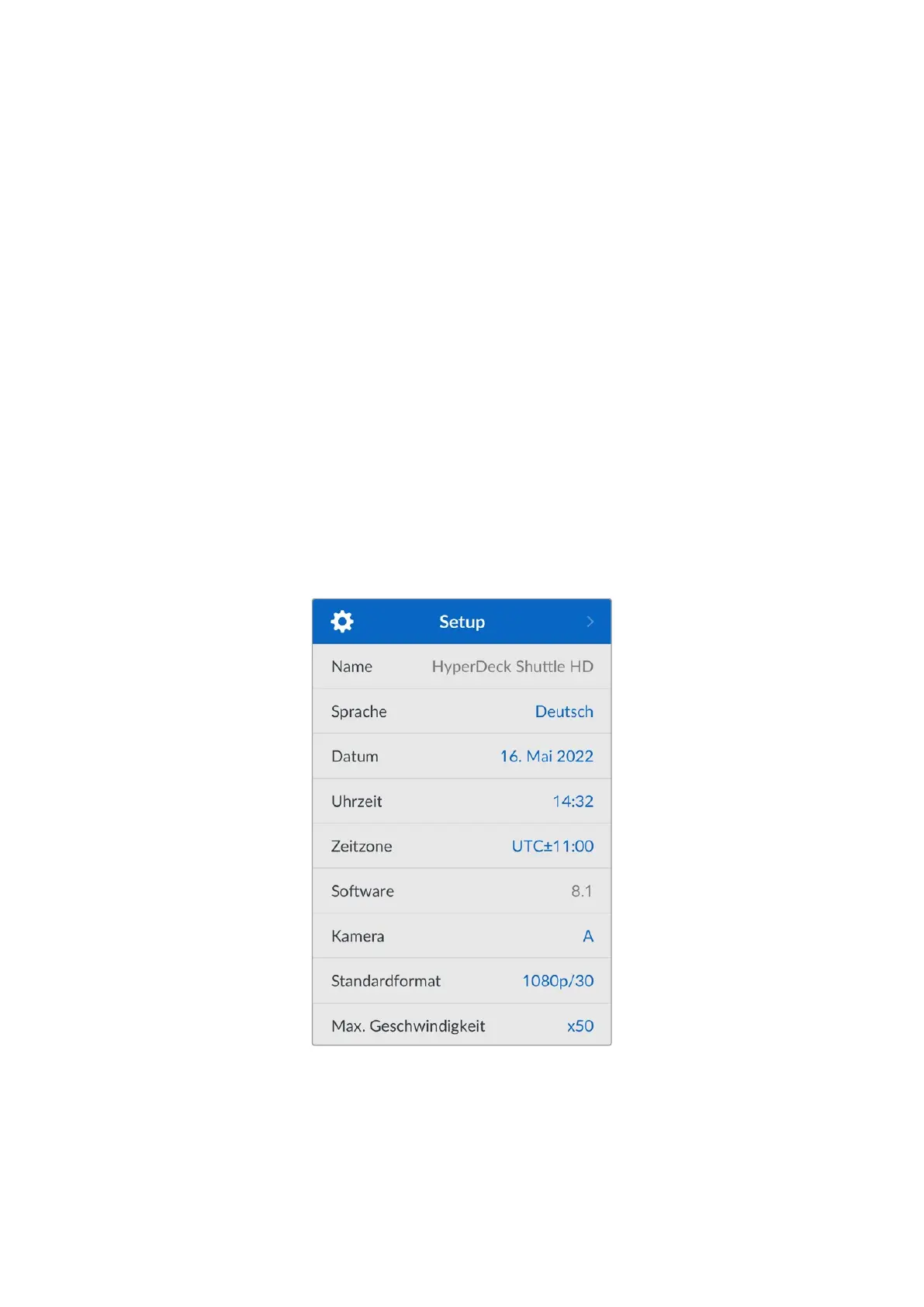
Menü „Setup“
Das Menü „Setup“ enthält Einstellungen für die Sprachauswahl und das Standardformat sowie für
das Bildschirm-Menü, Netzwerkeinstellungen und Timecode-Optionen.
Name
Wenn mehr als ein HyperDeck ShuttleHD in ein Netzwerk eingebunden ist, empfiehlt es sich, die
Rekorder zur Erkennung der einzelnen Geräte individuell zu benennen. Das geht über Blackmagic
HyperDeck Setup oder das Blackmagic HyperDeck Ethernet Protocol mithilfe eines
Terminalprogramms. Der Name wird im Setup-Menü angezeigt.
234Einstellungen


 To Next Page
 Loading...
