Sprache
Der HyperDeck ShuttleHD unterstützt 13Sprachen. Neben Deutsch und Englisch sind das
Chinesisch, Französisch, Italienisch, Japanisch, Koreanisch, Polnisch, Portugiesisch, Russisch,
Spanisch, Türkisch und Ukrainisch.
So wählen Sie die Sprache aus:
1 Gehen Sie zum Setup-Menü und drücken Sie die SET-Taste.
2 Scrollen Sie mit dem Suchlaufregler zur gewünschten Sprache und drücken Sie die SET-Taste.
3 Scrollen Sie mit dem Suchlaufregler zur gewünschten Sprache und drücken Sie die SET-Taste.
Ist die Sprache ausgewählt, kehren Sie automatisch zurück ins Setup-Menü.
Datum
Um das Datum vorzugeben, wählen Sie die Option „Datum“ und drücken Sie die SET-Taste. Anhand
des Suchlaufreglers können Sie nun den Tag, Monat und die Uhrzeit vorgeben. Ist die Option
„Zeitstempel“ ausgewählt, wird aus diesen Angaben der Dateisuffix für den Zeitstempel gebildet.
Uhrzeit
Um die Uhrzeit vorzugeben, wählen Sie diese und drücken Sie die SET-Taste. Geben Sie die
Stunden und Minuten anhand des Suchreglers vor. Die interne Uhr des HyperDeck ShuttleHD
verwendet das 24-Stunden-Format.
Software
Zeigt die aktuelle Version der Produktsoftware an.
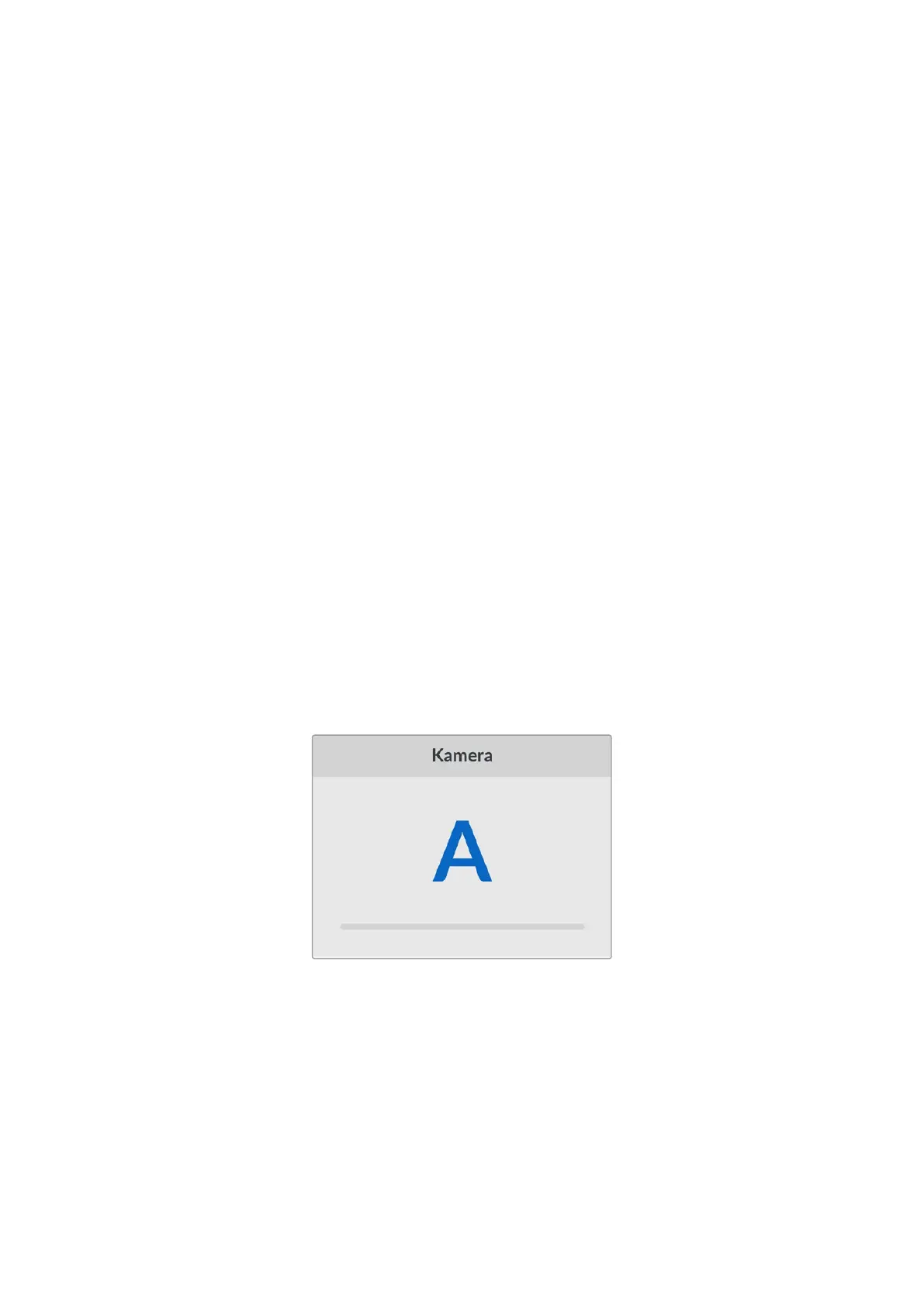
Kamera
Diese praktische Einstellung ermöglicht es, die Feeds von mehreren Kameras getrennt als ISO-
Dateien aufzuzeichnen. In DaVinciResolve kann man diese Dateien in einer Multicam-Timeline
nachbearbeiten.
Der Kennbuchstabe einzelner Kameras wird in den Metadaten der Datei festgehalten, anhand
dessen DaVinci Resolve bei Einsatz der „Sync Bin“-Funktion unterschiedliche Kamerawinkel
problemlos erkennt.
Ordnen Sie Kameras Buchstaben von A–Z oder Ziffern von 1–9 zu
Standardformat
Es kann vorkommen, dass der HyperDeck ShuttleHD die gewünschte Videonorm nicht sofort
erkennt. Diese Einstellung gibt dem HyperDeck die Videonorm vor, die Sie als Standard
verwenden möchten.
Beispiel: Sie haben einen HyperDeck ShuttleHD eingeschaltet, an den keine Videoquelle
angeschlossen ist. Dann verbinden Sie den Rekorder mit einem Datenträger, der Dateien in zwei
verschiedenen Videonormen enthält. In welchem Videoformat soll der HyperDeck diese nun
abspielen? Das Standard-Videoformat gibt Aufschluss darüber, welche Videonorm Sie bevorzugen,
und spielt die Dateien in diesem Format ab.
Das Standard-Videoformat ist auch beim ersten Einschalten eines HyperDeck ShuttleHD nützlich,
wenn keine Videoquellen oder Datenträger verbunden sind. In diesem Fall ist nämlich nicht klar,
235Einstellungen


 To Next Page
 Loading...
