welches Videoformat der HyperDeck für die Monitorausgabe verwenden soll. Das Standardformat
liefert Hinweise, was zu tun ist.
Dennoch ist das Standardformat nur ein Leitwert. Es überschreibt keine Parameter. Haben Sie einen
Datenträger mit nur einer Art von Videodateien und drücken die Wiedergabetaste, wechselt der
HyperDeck Rekorder für die Wiedergabe zu diesem Videoformat. Das Standard-Videoformat wird
ignoriert, weil offensichtlich ist, dass Sie nur die Dateien von diesem Datenträger abspielen wollen.
Mit der Aufzeichnung verhält es sich ähnlich. Drücken Sie die Aufnahmetaste, wird im Videoformat
der angeschlossenen Videoquelle aufgezeichnet. Nach abgeschlossener Aufzeichnung spielt der
HyperDeck ShuttleHD die Dateien auf dem Datenträger in derselben Videonorm ab. Dies gilt auch,
wenn andere Dateien auf dem Datenträger dem Standard-Videoformat entsprechen. Es wird
angenommen, dass Sie Dateien im gleichen Videoformat abspielen wollen, in dem sie aufgezeichnet
wurden. Erst wenn Sie den Datenträger trennen und wieder verbinden, dient das Standard-
Videoformat zur Auswahl von Dateien in einer bestimmten Videonorm.
Das Standard-Videoformat bietet lediglich Hinweise, um dem HyperDeck ShuttleHD im Zweifelsfall
zu kommunizieren, was er tun soll. Es werden keine Parameter überschrieben oder das Verhalten
des Decks auf eine bestimmte Weise erzwungen.
Max. Geschwindigkeit
Die maximale Shuttlegeschwindigkeit auf dem HyperDeck ShuttleHD ist 50-fach beschleunigt.
Umdiese Geschwindigkeit zu reduzieren, stehen weitere Geschwindigkeits-Presets zur Wahl.
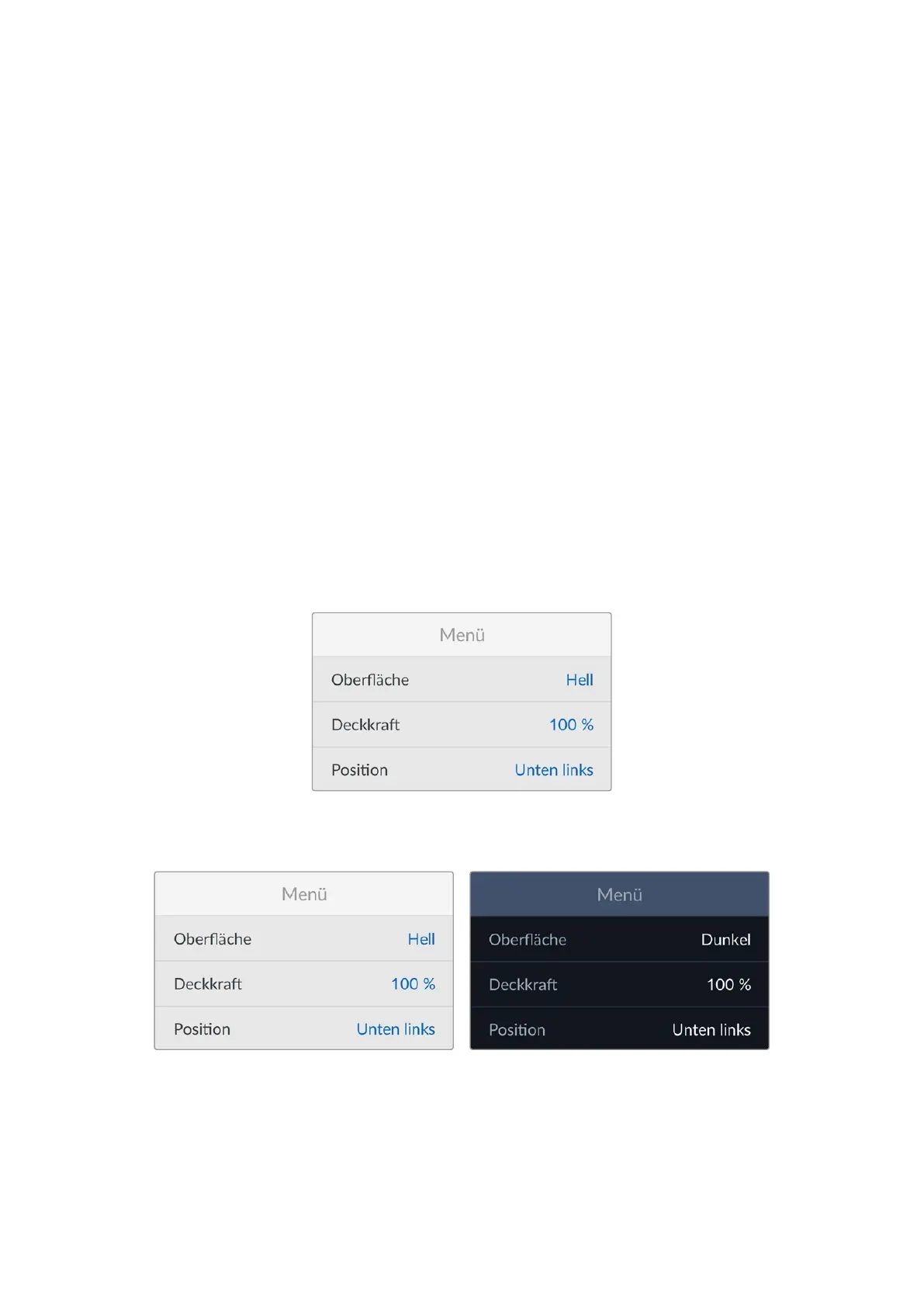
Menü-Einstellungen
Mithilfe der Menü-Einstellungen passen Sie die Platzierung und das Erscheinungsbild des Menüs auf
dem angeschlossenen HDMI-Bildschirm an.
Oberfläche
Stellen Sie das Onscreen-Menü Ihres HyperDecks auf den hellen oder dunklen Modus ein. Der helle
Modus bietet mehr Kontrast, wenn Sie mit dunklem Material oder im Telepromptermodus arbeiten.
Deckkraft
Passen Sie die Intensität an, um den Standardwert von 100% für die Deckkraft der Menü-Overlays
auf dem angeschlossenen Bildschirm auf 20% zu reduzieren.
Position
Das Menü-Overlay wird standardmäßig in der unteren linken Ecke des Bildschirms angezeigt. Um
das Menü an eine andere Stelle zu verschieben, wählen Sie „Fensterposition“ und drücken Sie die
SET-Taste. Nun können Sie „oben links“, „oben rechts“, „unten links“ oder „unten rechts“ auf dem
Bildschirm auswählen.
236Einstellungen


 To Next Page
 Loading...
