언어
HyperDeck Shuttle HD는 한국어, 영어, 중국어, 일본어, 스페인어, 독일어, 불어, 러시아어, 이탈리아어,
포르투갈어, 터키어, 우크라이나어, 폴란드어를 포함해 총
13개 언어를 지원합니다.
언어 설정 방법
1
‘설정’ 메뉴가 하이라이트되면 SET 버튼을 누르세요.
2
검색 다이얼로 스크롤하여 ‘언어’를 선택한 뒤, SET 버튼을 누르세요.
3
검색 다이얼로 원하는 언어를 선택한 뒤, SET 버튼을 누르세요. 언어가 선택되면 자동으로 설정
메뉴로 되돌아갑니다.
날짜
날짜 입력란을 선택하고 SET 버튼을 누르세요. 검색 다이얼을 사용하여 년/월/일을 선택하세요.
타임스탬프 파일 접미사에 해당 날짜가 적용됩니다.
시간
시간을 설정하려면 ‘시간’을 선택하고 SET 버튼을 누르세요. 검색 다이얼을 사용하여 시간과 분을
조절하세요.
HyperDeck Shuttle HD의 내부 시계는 24시간 형식으로 표시됩니다.
소프트웨어
현재 소프트웨어의 버전을 표시합니다.
카메라
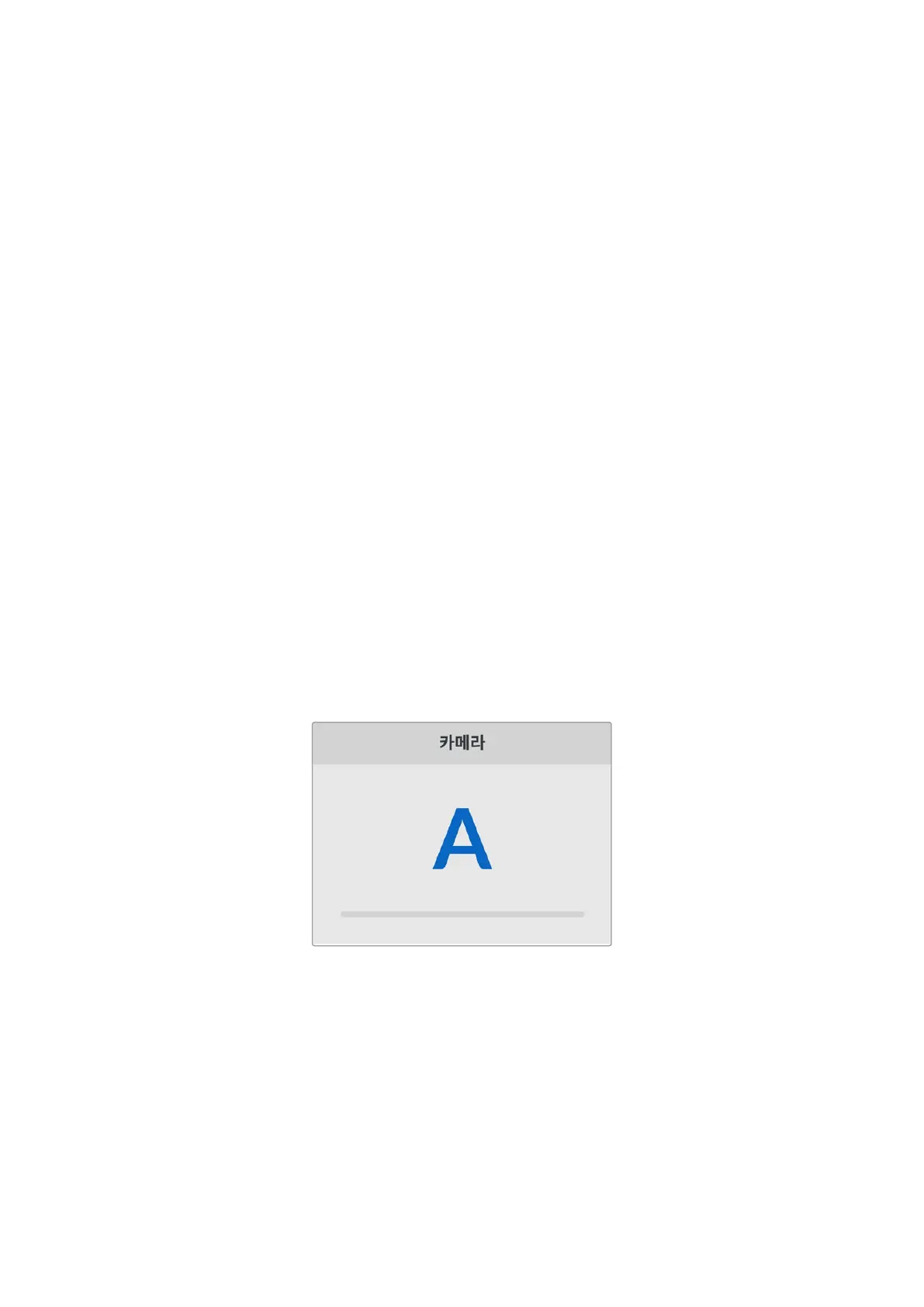
이 설정은 HyperDeck을 사용해 여러 대의 카메라로부터 개별 카메라 파일을 녹화하여 DaVinci Resolve
의 멀티카메라 타임라인으로 편집할 경우에 유용한 기능입니다.
파일 메타데이터에 개별 카메라 식별 글자가 나타나
DaVinci Resolve에서 동기화 빈 기능을 사용해
각각의 카메라 앵글을 쉽게 확인할 수 있습니다.
A~Z 또는 1~9를 사용해 카메라를 지정하세요.
기본 비디오 표준
HyperDeck Shuttle HD는 때때로 사용자가 사용하길 원하는 비디오 표준이 무엇인지 알지 못합니다.
이 설정을 통해
HyperDeck이 사용자가 가장 선호하는 비디오 표준을 알 수 있습니다.
한 가지 좋은 예는,
HyperDeck Shuttle HD를 켰을 때 연결된 비디오 입력이 없고 삽입된 디스크에
저장된 파일들이
2개의 서로 다른 비디오 표준을 가지는 경우입니다. 이런 경우엔 HyperDeck에서
어느 비디오 표준을 사용하여 재생할까요? ‘기본 비디오 표준’ 설정은 사용자가 선호하는 비디오 표준을
파악하여 해당 포맷으로 파일을 전환해 재생하도록 합니다.
‘기본 비디오 표준’은, 처음으로
HyperDeck Shuttle HD를 켰을 때 연결된 비디오 및 삽입된 미디어
디스크가 없을 시에도 유용하게 사용됩니다. 이 경우,
HyperDeck Shuttle HD는 모니터링 출력에 어느
비디오 표준을 사용할지 알지 못합니다. 이때 ‘기본 비디오 표준’ 설정이 이를 알려줍니다.
454
설정


 To Next Page
 Loading...
