하지만, ‘기본 비디오 표준’은 단순히 가이드 역할을 하며, 다른 어떤 설정도 덮어쓰지 않습니다. 따라서,
1개의 파일이 담긴 미디어 디스크를 재생하면 HyperDeck Shuttle HD에서 해당 파일의 비디오 표준으로
전환하여 재생을 실행합니다. 이는 단순히 디스크에 저장된 파일을 재생하려는 사용자의 의도가 명확하기
때문에 ‘기본 비디오 표준’ 설정을 무시하게 됩니다.
녹화에도 비슷한 상황이 적용됩니다. 녹화 버튼을 누르면,
HyperDeck은 비디오 입력 단자에 연결된
비디오 표준과 상관없이 그대로 녹화합니다. 또한 녹화를 마친 뒤, ‘기본 비디오 표준’과 일치하는 다른
파일이 디스크에 있더라도
HyperDeck Shuttle HD는 디스크에 방금 녹화한 비디오 표준 파일을
재생합니다. 이는 사용자가 방금 녹화한 비디오 표준과 동일한 비디오 표준으로 재생을 원하는 것으로
가정하기 때문입니다. 만약 미디어 디스크를 빼낸 후 다시 삽입하면 ‘기본 비디오 표준’ 기본 설정을
사용하여 재생할 파일을 고르게 됩니다.
‘기본 비디오 표준’ 설정은
HyperDeck Shuttle HD가 어떤 결정을 내려야 할지 불명확할 때 오로지
가이드로써 사용됩니다. 이는 특정 방식으로 실행시키도록 우선하는 기능은 아닙니다.
최대 셔틀 속도
HyperDeck Shuttle HD의 최대 셔틀 속도는 50배속입니다. 속도를 줄이려면 다른 속도 프리셋을 선택하세요.
메뉴설정하기
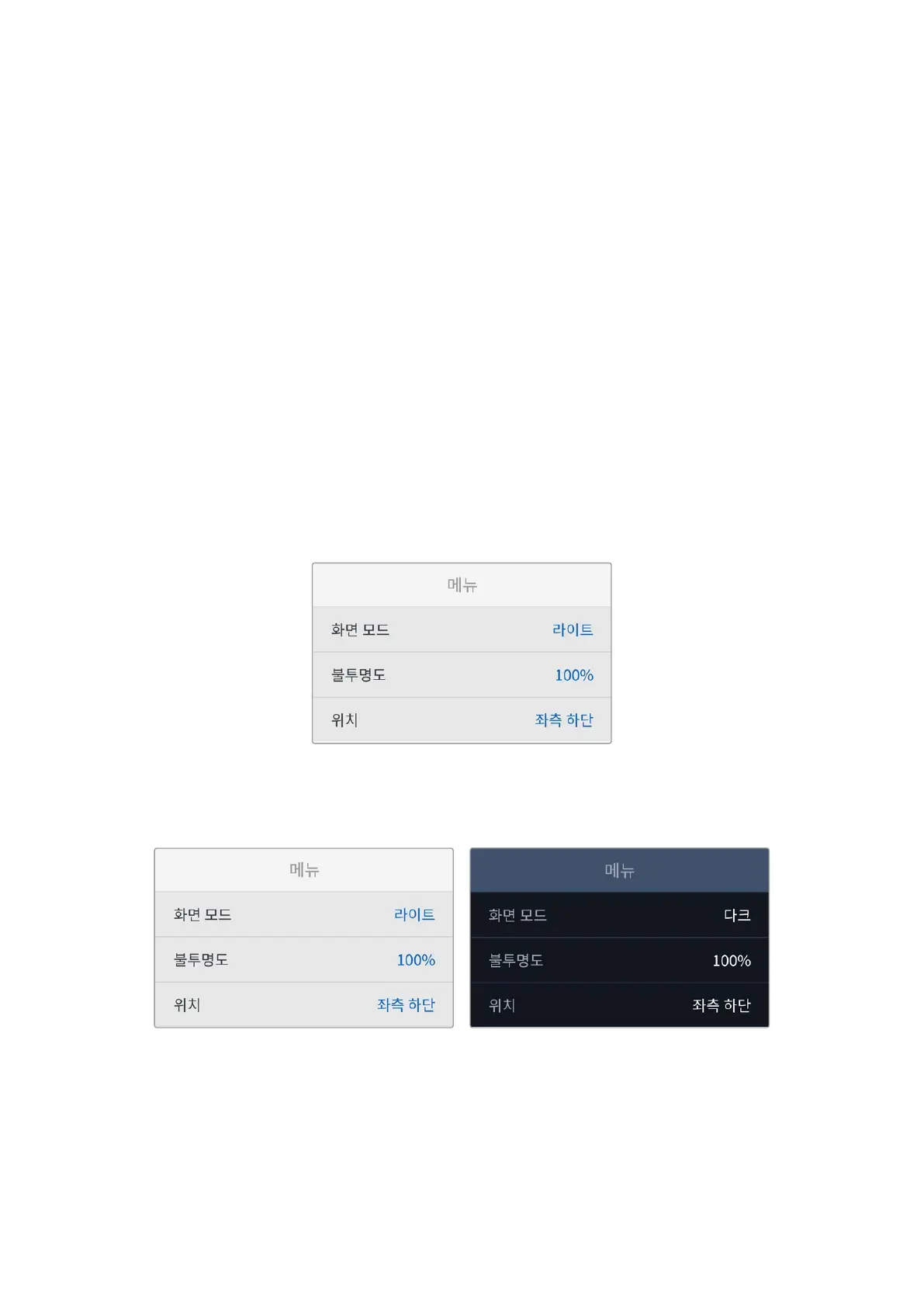
메뉴 설정을 사용하면 연결된 HDMI 디스플레이에 나타나는 메뉴의 위치와 화면 모드를 조절할 수 있습니다.
화면 모드
HyperDeck의 온스크린 메뉴를 다크 또는 라이트 모드로 설정할 수 있습니다. 라이트 모드는 미디어
화면이 어두울 경우나 텔레프롬프터 모드 사용 시 더욱 풍부한 콘트라스트를 제공합니다.
불투명도
이 레벨을 조절할 경우, 연결된 디스플레이에 나타나는 메뉴 오버레이 불투명도를 기본 설정된 100%에서
20%까지 줄일 수 있습니다.
위치
메뉴 오버레이는 화면 좌측 하단에 나타나도록 기본 설정되어 있습니다. 메뉴를 다른 위치로 옮기려면
‘위치’를 선택한 다음
SET 버튼을 누르세요. 그러면 이제 메뉴 위치를 좌측 상단, 우측 상단, 좌측 하단,
우측 하단으로 설정할 수 있습니다.
455
설정


 To Next Page
 Loading...
