Canais de Áudio Gravados
O HyperDeck Shuttle HD pode gravar até oito canais de áudio PCM por vez. Para selecionar a
quantidade de canais para gravação, expanda a lista de canais de áudio gravados e selecione
2,4ou 8 canais.
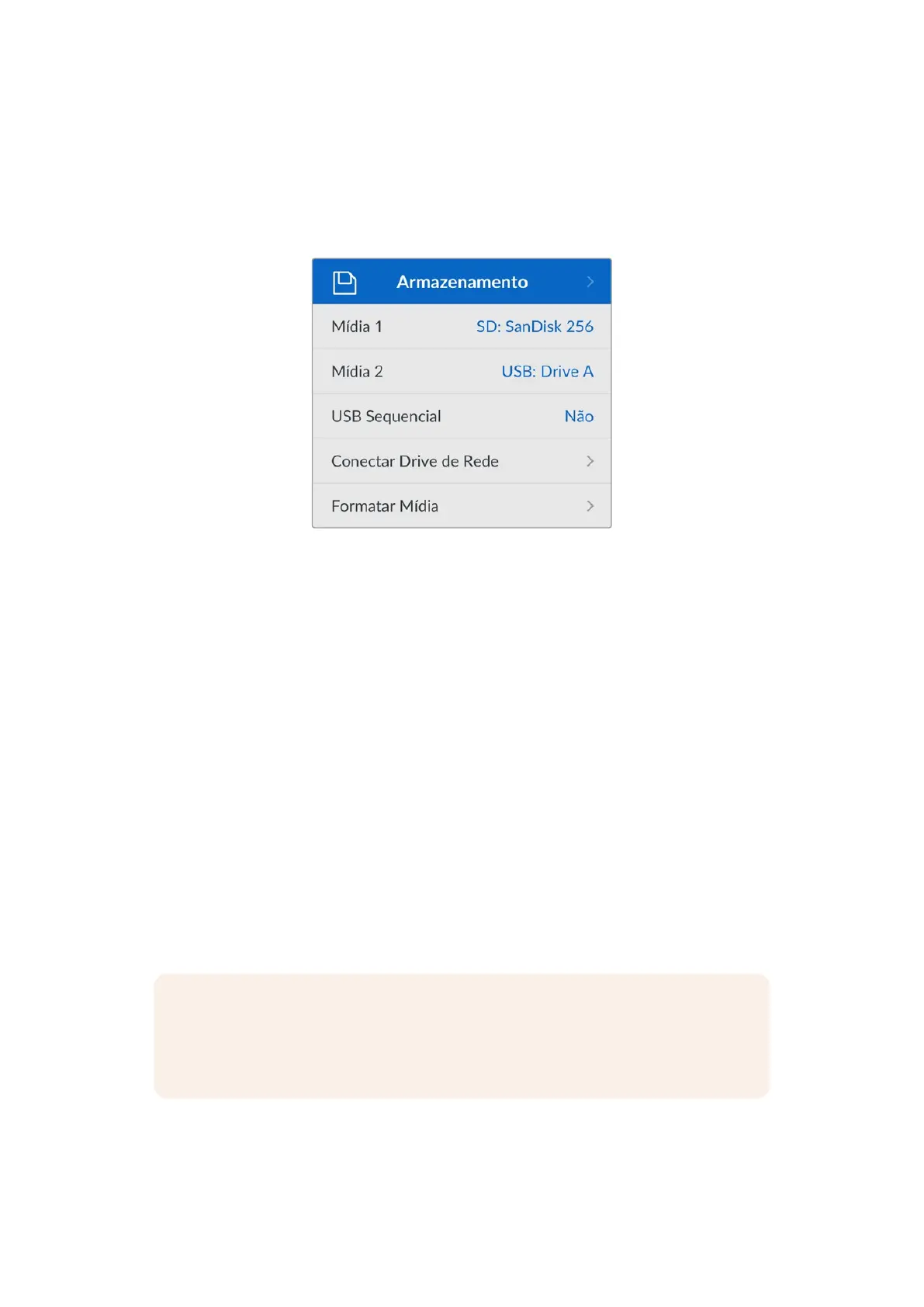
Menu Armazenamento
As mídias conectadas aparecerão nas configurações de armazenamento. Mídia 1 mostrará o nome
do cartão SD conectado e Mídia 2 mostrará quaisquer discos flash USB plugados no conector “Ext
Disk”. Ao utilizar um hub USB, como a Blackmagic MultiDock 10G, o disco ativo será exibido.
USB Sequencial
Caso esteja utilizando uma Blackmagic MultiDock 10G ou similar para conectar mais de um drive
através da conexão USB “Ext Disk”, ativar o recurso “USB Sequencial” garantirá que a gravação
passe de um disco externo para o próximo.
Conectar Drive de Rede
O HyperDeck Shuttle pode reproduzir mídias HD da Blackmagic Cloud e de outros armazenamentos
de rede via Ethernet.
Para conectar um drive de rede:
1 Com o seletor de busca e o botão “Set”, selecione “Conectar Drive de Rede”. Uma caixa de
diálogo de busca será exibida.
2 Quaisquer servidores encontrados na sua rede aparecerão nessa lista. Usando o seletor de
busca, destaque o drive e pressione “Set” para selecioná-lo. Para abrir uma subpasta, pressione
“Set” novamente; e para selecionar uma subpasta, segure o botão “Set”.
3 Depois que o HyperDeck Shuttle estiver conectado, você poderá selecionar o drive de rede ao
qual se conectar. Esse drive aparecerá na lista de drive de rede disponíveis.
OBSERVAÇÃO Ao reproduzir a partir de um volume de rede, o HyperDeck Shuttle HD
pressupõe que o servidor aceita usuários convidados. O acesso a servidores que exigem
login e senha utilizando o menu e o botão “Set” não é suportado no momento. No entanto,
você pode inserir credenciais usando o HyperDeck Ethernet Protocol.
671Configurações


 To Next Page
 Loading...
