Formatar Mídia
Cartões SD e mídias conectadas à porta rotulada “Ext Disk” na parte traseira podem ser formatados
diretamente no HyperDeck ou através de um computador Mac ou Windows.
Para preparar mídias no HyperDeck Shuttle HD:
1 Usando o seletor de busca e o botão “Set”, selecione “Formatar Mídia”.
2 Selecione a mídia a ser formatada na lista e pressione “Set”.
3 Escolha o formato e pressione “Set”.
4 Uma janela de confirmação será exibida, detalhando qual cartão será formatado e o formato
selecionado. Selecione “Formatar”.
5 Uma vez concluída, uma janela de formatação será exibida. Selecione “Ok”.
O HFS+ também é conhecido como Mac OS Expandido. Esse é o formato recomendado, pois é
compatível com “journaling”. Os dados em mídias com o recurso “journaling” têm uma probabilidade
maior de recuperação na rara eventualidade da sua mídia de armazenamento se corromper. O HFS+
é suportado nativamente por Mac. Já o exFAT é suportado nativamente por Mac e Windows sem a
necessidade de adquirir outro software adicional. No entanto, o formato exFAT não é compatível
com “journaling”. Para formatar mídias em um computador Mac ou Windows, consulte a seção
‘Formatar Mídias’ neste manual.
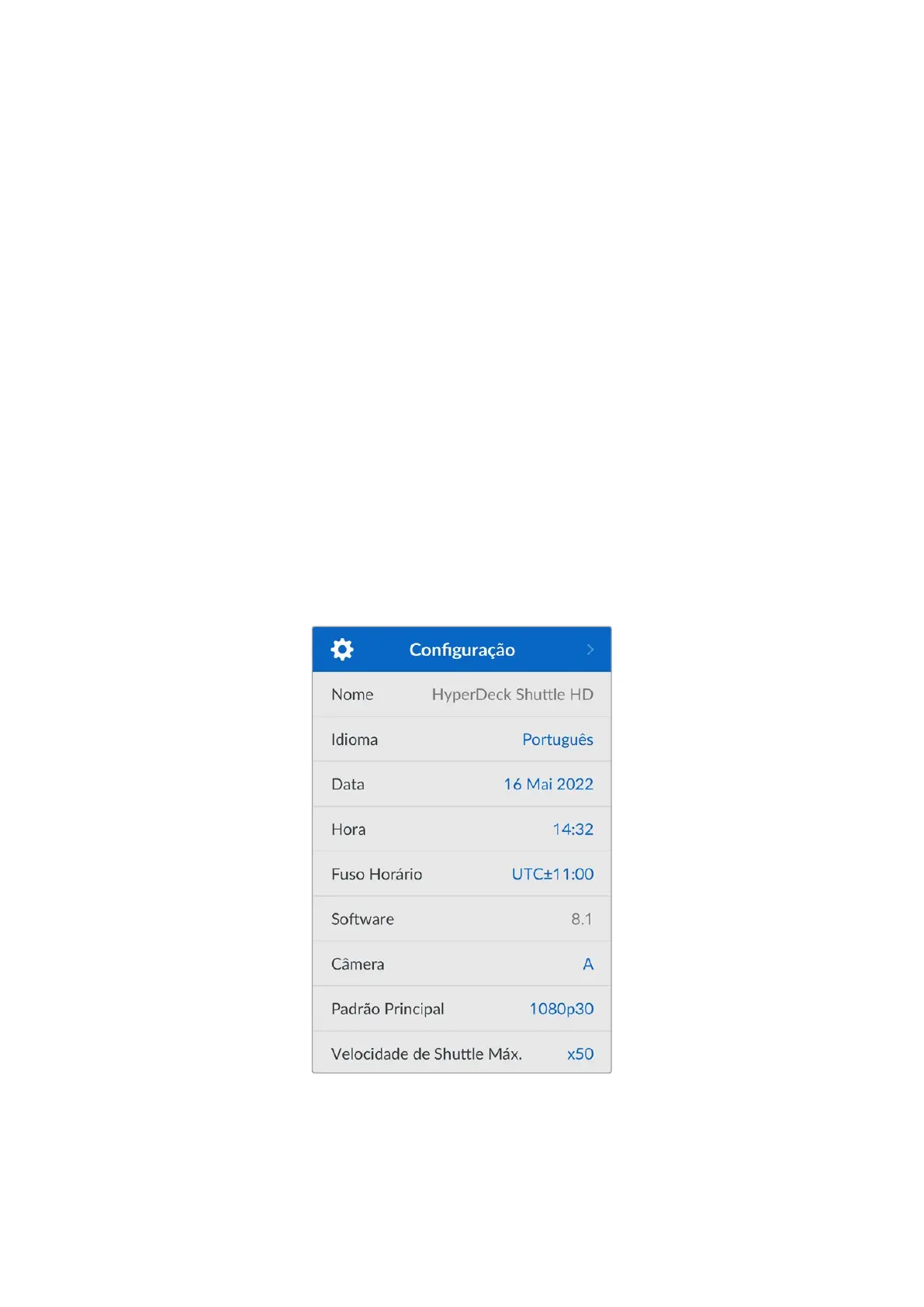
Menu Configuração
Este menu oferece várias configurações, incluindo seleção de idioma e padrão principal, além de
submenus para ajustar a exibição do menu, configurações de rede e código de tempo.
Nome
Quando mais de um HyperDeck Shuttle HD estiver na rede, é recomendável nomear os gravadores
para ajudar a identificá-los. Isso pode ser feito através do Blackmagic HyperDeck Setup ou do
Blackmagic HyperDeck Ethernet Protocol usando um aplicativo terminal. O nome será exibido no
menu de configurações.
672Configurações


 To Next Page
 Loading...
