Idioma
O HyperDeck Shuttle HD suporta 13 idiomas, incluindo inglês, chinês, japonês, coreano, espanhol,
alemão, francês, russo, italiano, português, turco, ucraniano e polonês.
Para selecionar o idioma:
1 Após destacar o menu “Configuração”, pressione “Set”.
2 Gire o seletor de busca para escolher “Idioma” e pressione “Set”.
3 Utilize o seletor para escolher o idioma e pressione “Set”. Após a seleção, você retornará ao
menu de configurações automaticamente.
Data
Para ajustar a data, selecione o campo “Data” e pressione “Set”. Com o seletor de busca, você pode
selecionar dia, mês e ano. Quando selecionado, este recurso registrará a data e hora nos nomes
dos arquivos.
Hora
Para ajustar a hora, selecione “Hora” e pressione “Set". Use o seletor de busca para ajustar as horas
e os minutos. O relógio interno do HyperDeck Shuttle HD utiliza o padrão 24 horas.
Software
Exibe a versão do software instalado.
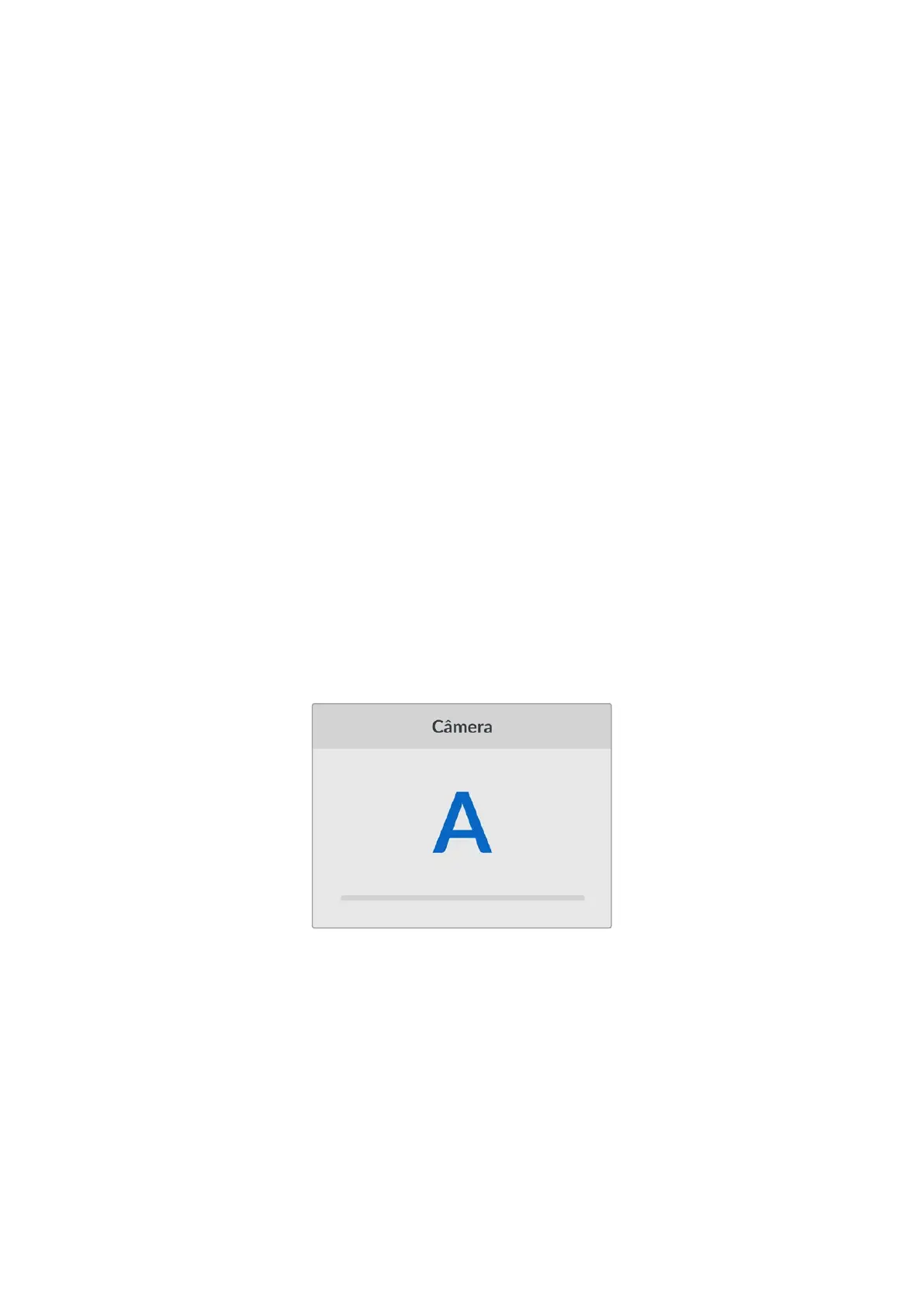
Câmera
Esta configuração é útil ao usar o HyperDeck para gravar arquivos ISO de várias câmeras e, em
seguida, editá-los em uma linha de tempo multicâmera no DaVinci Resolve.
Cada letra de identificação de câmera aparecerá nos metadados dos arquivos, permitindo que o
DaVinci Resolve identifique cada ângulo facilmente ao usar o recurso de compartimento
sincronizado.
Identifique sua câmera usando caracteres de A a Z; ou 1 a 9.
Padrão Principal
Em alguns casos, o HyperDeck Shuttle HD não consegue identificar qual é o padrão de vídeo que
você deseja usar. Este recurso indicará ao HyperDeck qual é o padrão de vídeo que você mais usa.
Um bom exemplo é quando você habilita um HyperDeck Shuttle HD sem uma entrada de vídeo
conectada e insere um disco com arquivos em dois padrões de vídeo diferentes. Qual padrão de
vídeo o HyperDeck deve reproduzir? O recurso de padrão principal indicará o padrão de vídeo de
sua preferência, alternará para esse formato e reproduzirá os arquivos.
O padrão principal também é útil quando você inicializa um HyperDeck Shuttle HD pela primeira vez e
não há uma entrada de vídeo ou um disco de mídias inserido. Neste caso, o HyperDeck não consegue
identificar qual padrão de vídeo usar para a saída de monitoramento. O padrão principal de vídeo
indicará o que fazer.
673Configurações


 To Next Page
 Loading...
