Contudo, o recurso do padrão de vídeo principal é apenas um guia. Ele não substituirá nada. Por isso,
se você tiver um disco de mídia com somente um tipo de arquivo de vídeo e acionar a reprodução, o
gravador de disco HyperDeck alternará para esse padrão de vídeo e reproduzirá. O padrão principal
de vídeo será ignorado, já que é óbvio que você deseja apenas reproduzir os arquivos do disco.
É uma situação semelhante com a gravação. Se você acionar a gravação, o HyperDeck simplesmente
gravará qualquer padrão de vídeo que esteja conectado à entrada de vídeo. Depois que você concluir a
gravação, o HyperDeck Shuttle HD reproduzirá os arquivos no mesmo padrão de vídeo do disco,
mesmo se existirem outros arquivos no disco que correspondam ao padrão principal. É presumido que
você deseja reproduzir o mesmo padrão de vídeo que acabou de gravar. Se você desconectar o disco
de mídia e plugá-lo novamente, somente então o padrão principal será utilizado para selecionar quais
tipos de arquivo você deseja reproduzir.
O recurso de padrão principal é apenas um guia para ajudar o HyperDeck Shuttle HD a tomar decisões
sobre o que fazer quando ele não tiver certeza. Ele não é uma substituição que força o deck a se
comportar de uma maneira específica.
Velocidade de Shuttle Máx.
A velocidade de shuttle máxima do HyperDeck Shuttle HD é 50x. Caso queira reduzi-la, você pode
selecionar uma das outras predefinições de velocidade.
Menu
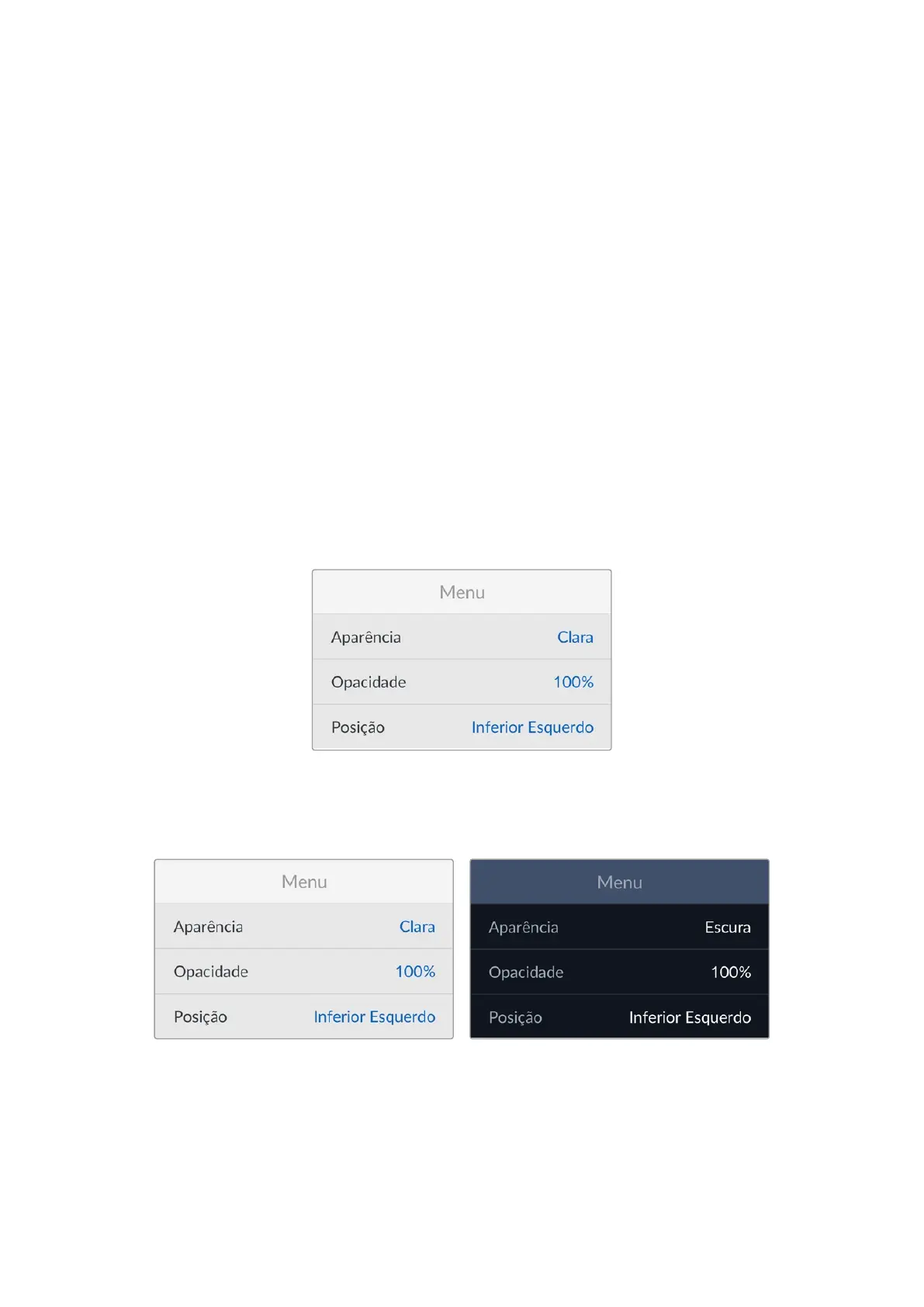
Use as configurações de Menu para ajustar a posição e a aparência do menu na tela HDMI conectada.
Aparência
Você pode configurar o menu na tela do HyperDeck no modo “Aparência Clara” ou “Aparência
Escura”. O modo “Aparência Clara” oferece mais contraste ao utilizar mídas mais escuras, assim
como no modo teleprômpter.
Opacidade
Ajuste os níveis para reduzir a opacidade da sobreposição do menu na tela conectada de 100%
(nível padrão) para 20%.
Posição
Por padrão, o menu será sobreposto ao canto inferior esquerdo da tela. Para alterar a posição do
menu, selecione “Posição” e pressione o botão “Set”. Agora você pode selecionar o canto superior
esquerdo, superior direito, inferior esquerdo ou inferior direito da tela.
674Configurações


 To Next Page
 Loading...
