Ortamı Formatla
Kartlar ve arkadaki harici disk bağlantısı üzerinden bağlı ortam, doğrudan cihazda veya bir Mac
veya Windows bilgisayar üzerinden formatlanabilir.
HyperDeck Shuttle HD’de Ortamın Hazırlanması:
1 Arama kadranı ve ‘SET’ butonunu kullanarak, ‘Ortamı Formatla' seçeneğini seçin.
2 Formatlamak için listeden ortamı seçin ve ‘SET’ butonuna basın.
3 Formatı seçin ve ‘SET’ butonuna basın.
4 Hangi kartın formatlanacağını ve seçilen format seçeneğini ayrıntılı olarak gösteren bir onay
penceresi görünecektir. Formatla komutunu seçin.
5 Bir formatlama penceresi görünecektir. Formatlama biter bitmez ‘Tamam' butonuna basın.
HFS+ aynı zamanda Mac OS X Extended olarak da bilinir ve ‘journaling’ (günlükleme) tarzı dosya
sistemini desteklediğinden, tavsiye edilen formattır. Günlüklenen ortamdaki verilerin, depolama
ortamınızda nadiren olabilecek bozulma durumunda geri getirilmesi daha muhtemeldir. HFS+ Mac
tarafından yerel olarak desteklenir. exFAT ise herhangi bir ek yazılıma gereksinim duyulmadan,
Mac ve Windows tarafından yerel olarak desteklenir, fakat günlüklemeyi desteklemez. Bir Mac
veya Windows bilgisayarda ortamı formatlamak için, ortamın formatlanması bölümüne bakınız.
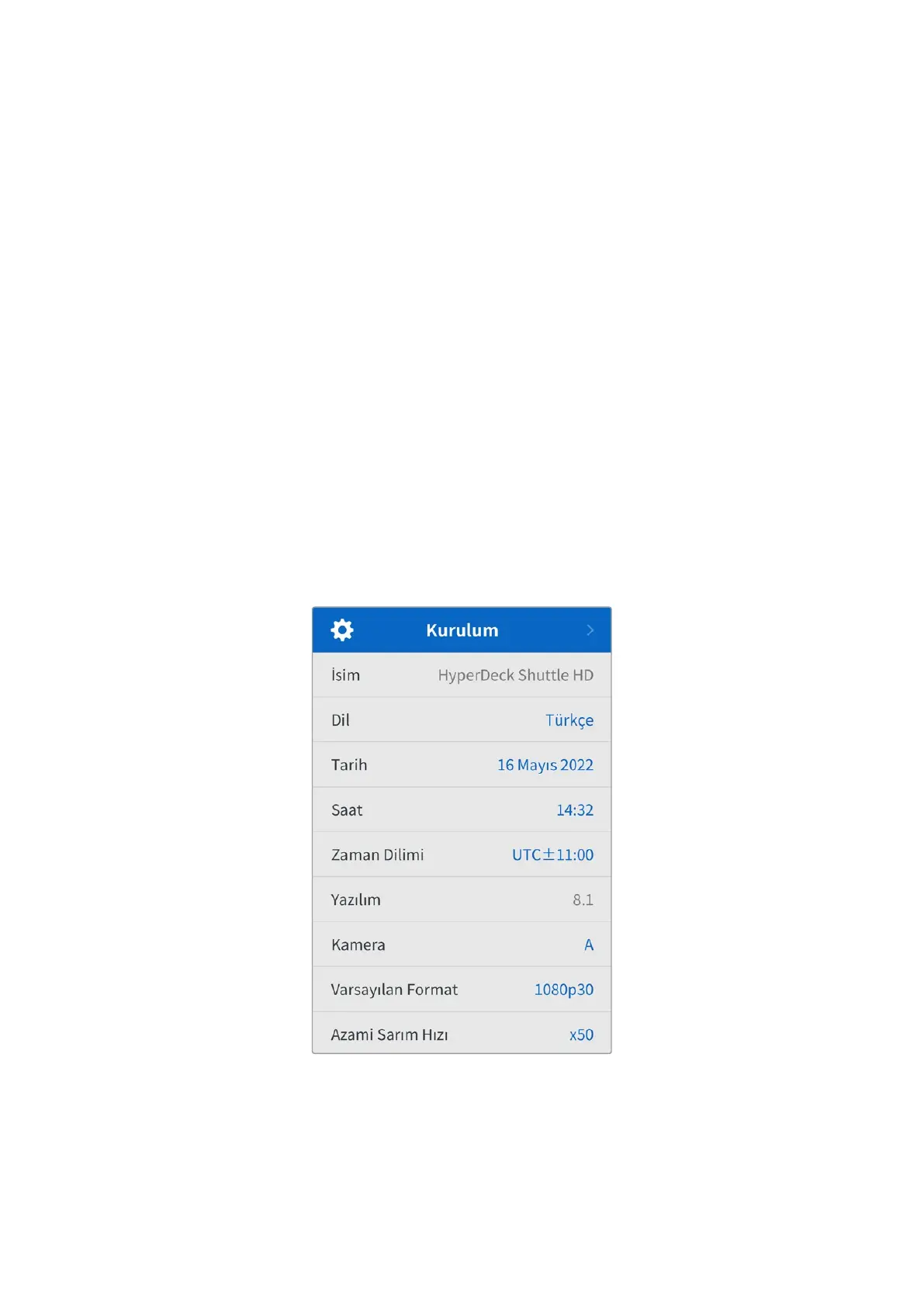
Kurulum Menüsü
Dil seçimi ve varsayılan format gibi ayarları kapsayan kurulum menüsü ayrıca; menü ekranı, ağ
ayarları ve zaman kodu seçenekleri için bölümler içerir.
İsim
Ağınızda birkaç HyperDeck Shuttle HD olduğunda, farklı cihazları tanımak için onlara ayrı ayrı
isimler vermeyi isteyebilirsiniz. Bu, Blackmagic HyperDeck Setup yazılımı üzerinden veya bir
terminal uygulaması kullanılarak Blackmagic Hyperdeck Ethernet Protokolü ile yapılabilir. Ad,
kurulum menüsünde görünür.
745Ayarlar


 To Next Page
 Loading...
