Dil
HyperDeck Shuttle HD 13 dili destekler. Desteklenen diller arasında; İngilizce, Çince, Japonca,
Korece, İspanyolca, Almanca, Fransızca, Rusça, İtalyanca, Portekizce, Türkçe, Ukraynaca ve
Polonyaca bulunur.
Dili seçmek için:
1 Kurulum menüsü seçiliyken, ‘set’ butonuna basın.
2 Dili seçmek için arama kadranıyla menüde ilerleyin ve ‘set’ butonuna basın.
3 Arama kadranını kullanarak dili seçin ve ‘set’ butonuna basın. Dil seçilir seçilmez, otomatik
olarak kurulum menüsüne dönersiniz.
Tarih
Tarihi ayarlamak için, tarih alanını seçin ve ‘set’ butonuna basın. Arama kadranını kullanarak,
gün, ay ve yılı seçebilirsiniz. Seçildiğinde, dosya adı tarih ekini doldurur.
Saat
Saati ayarlamak için, saati seçin ve ‘set’ butonuna basın. Saat ve dakika ayarını yapmak için
arama kadranını kullanın. HyperDeck Shuttle HD’nin saati 24 saate ayarlıdır.
Yazılım
Mevcut yazılım sürümünü görüntüler.
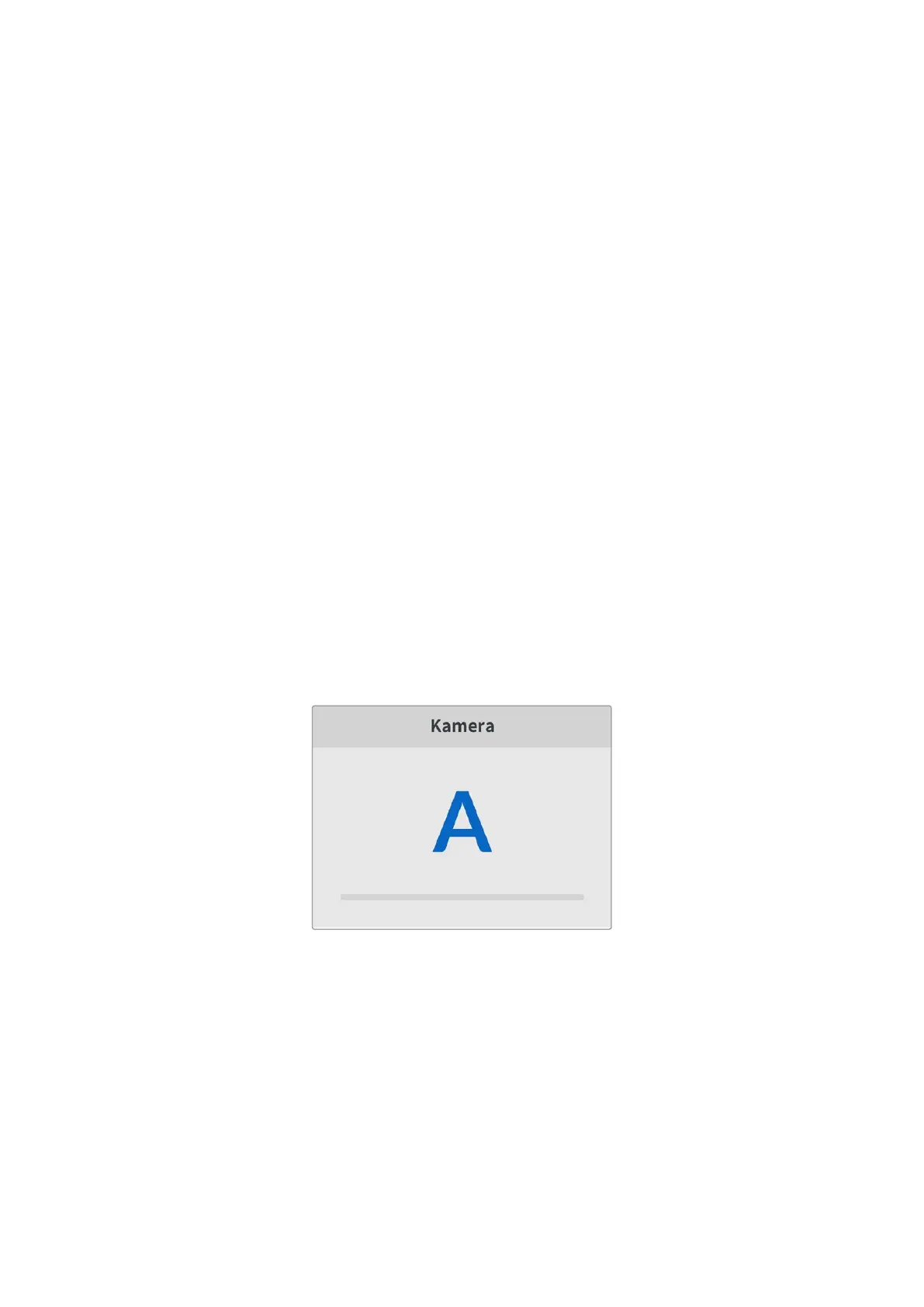
Kamera
Bu ayar; HyperDeck’i birkaç kameradan ISO kayıt, yani ayrı dosyalar kaydetmek için
kullanırken ve daha sonra onları DaVinci Resolve’de çok kameralı bir zaman çizelgesinde
kurgulamak için faydalıdır.
Her bir kamerayı temsilen kimlik harfleri, dosyaların metaverilerinde görünerek, Senkron Bin
özelliğini kullanırken, DaVinci Resolve’nin her bir kamerayı kolaylıkla belirlemesini sağlar.
A-Z arasında harfleri veya 1-9 arasında rakamları
kullanarak kameranıza bir kimlik verin.
Varsayılan Format
HyperDeck Shuttle HD, kullanmak istediğiniz video formatını bazen bilemez. Bu ayar, en sık
kullanmayı istediğiniz video formatını HyperDeck'in bilmesini sağlar.
Bir HyperDeck Shuttle HD'yi açtığınızda, bağlı video sinyali yoksa ve 2 farklı video formatına
sahip dosyalar içeren bir disk yerleştirdiyseniz, buna iyi bir örnektir. HyperDeck’in hangi video
formatını oynatması gerekir? Varsayılan video formatı, hangi video formatını tercih ettiğiniz
konusunda cihazı yönlendirir ve cihaz, o formata geçerek dosyaları oynatır.
HyperDeck Shuttle HD'yi ilk açtığınızda, bir video giriş sinyalinin ve takılı bir diskin olmadığında
da varsayılan video fotmatı kullanışlıdır. Bu durumda HyperDeck, monitör çıkışı için hangi video
formatını kullanacağını bilmez. Varsayılan video formatı, ne yapacağı konusunda cihazı yönlendirir.
746Ayarlar


 To Next Page
 Loading...
