Formatuj nośnik
Karty SD i nośniki podłączone przez tylne złącze EXT DISK mogą być formatowane
bezpośrednio w urządzeniu lub przez komputer z systemem Mac lub Windows.
Przygotowanie nośników na HyperDeck Shuttle HD:
1 Używając pokrętła wyszukiwania i przycisku SET, wybierz Formatuj nośnik.
2 Wybierz nośnik z listy, które chcesz sformatować i naciśnij SET.
3 Wybierz format i naciśnij SET.
4 Wyświetli się okienko potwierdzające z informacją, która karta zostanie sformatowana oraz
wybranym formatem. Wybierz format.
5 Po zakończeniu pojawi się okno formatowania. Wybierz OK.
HFS+ jest również znany jako Mac OS X Extended i jest zalecanym formatem, ponieważ
obsługuje „dziennikowanie”. Dane na nośnikach z zapisem w dzienniku łatwiej odzyskać w
rzadkim przypadku, gdy nośnik pamięci uległby uszkodzeniu. HFS+ jest natywnie obsługiwany
przez Mac. Natomiast exFAT jest natywnie obsługiwany przez systemy Mac i Windows
bez konieczności korzystania z dodatkowego oprogramowania, ale nie obsługuje on
dziennikowania. Aby sformatować multimedia na komputerze z systemem Mac lub Windows,
przejdź do części „Formatowanie nośnika”.
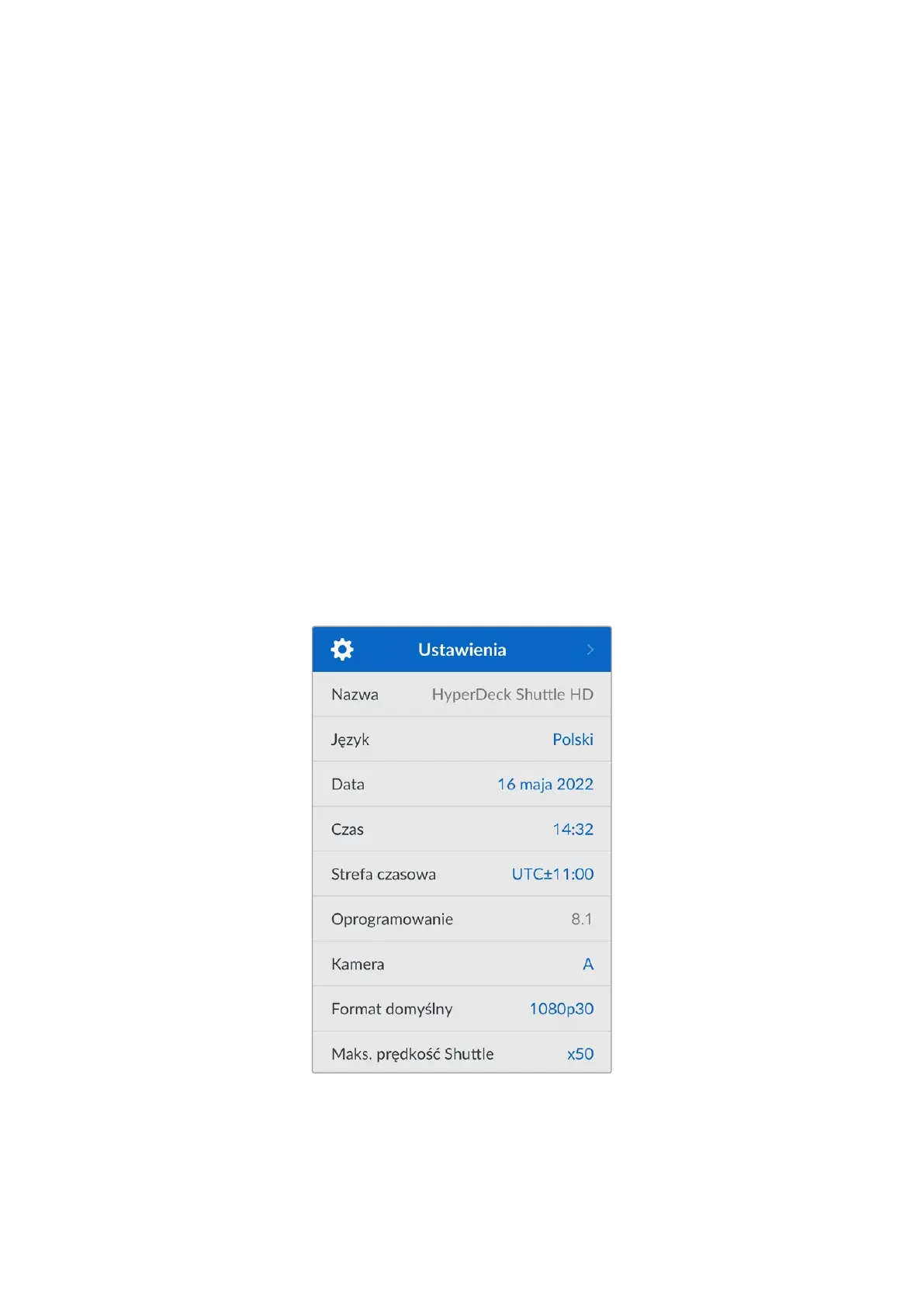
Menu ustawień
Menu ustawień zawiera ustawienia dotyczące wyboru języka i domyślnego standardu, a także
sekcje odnoszące się do wyświetlania menu, ustawień sieci i opcji kodu czasowego.
Nazwa
Jeśli w sieci znajduje się więcej niż jeden HyperDeck Shuttle HD, możesz nadać im odrębne
nazwy, by ułatwić identyfikację różnych urządzeń. Możesz to zrobić w oprogramowaniu
Blackmagic HyperDeck Setup lub za pomocą protokołu Hyperdeck Ethernet Protocol,
korzystając z aplikacji terminalowej. Nazwa wyświetli się w menu ustawień.
818Ustawienia


 To Next Page
 Loading...
