Język
Hyperdeck Shuttle HD obsługuje 13 popularnych języków: angielski, chiński, japoński,
koreański, hiszpański, niemiecki, francuski, rosyjski, włoski, portugalski, turecki,
ukraiński i polski.
Aby wybrać język:
1 Gdy menu ustawień zostanie podświetlone, naciśnij SET.
2 Przekręć pokrętło wyszukiwania, aby wybrać język i naciśnij SET.
3 Za pomocą pokrętła wyszukiwania wybierz język i naciśnij SET. Po wybraniu opcji nastąpi
automatyczny powrót do menu ustawień.
Data
Aby dostosować datę, wybierz pole daty i naciśnij SET. Za pomocą pokrętła wyszukiwania
możesz wybrać dzień, miesiąc i rok. Po ustawieniu daty pojawi się ona w rozszerzeniu
znacznika czasu.
Czas
Aby ustawić czas, wybierz czas i naciśnij SET. Za pomocą pokrętła wyszukiwania ustaw godziny
i minuty. Wewnętrzny zegar w HyperDeck Shuttle HD używa 24-godzinnego formatu czasu.
Oprogramowanie
Wyświetla aktualną wersję oprogramowania.
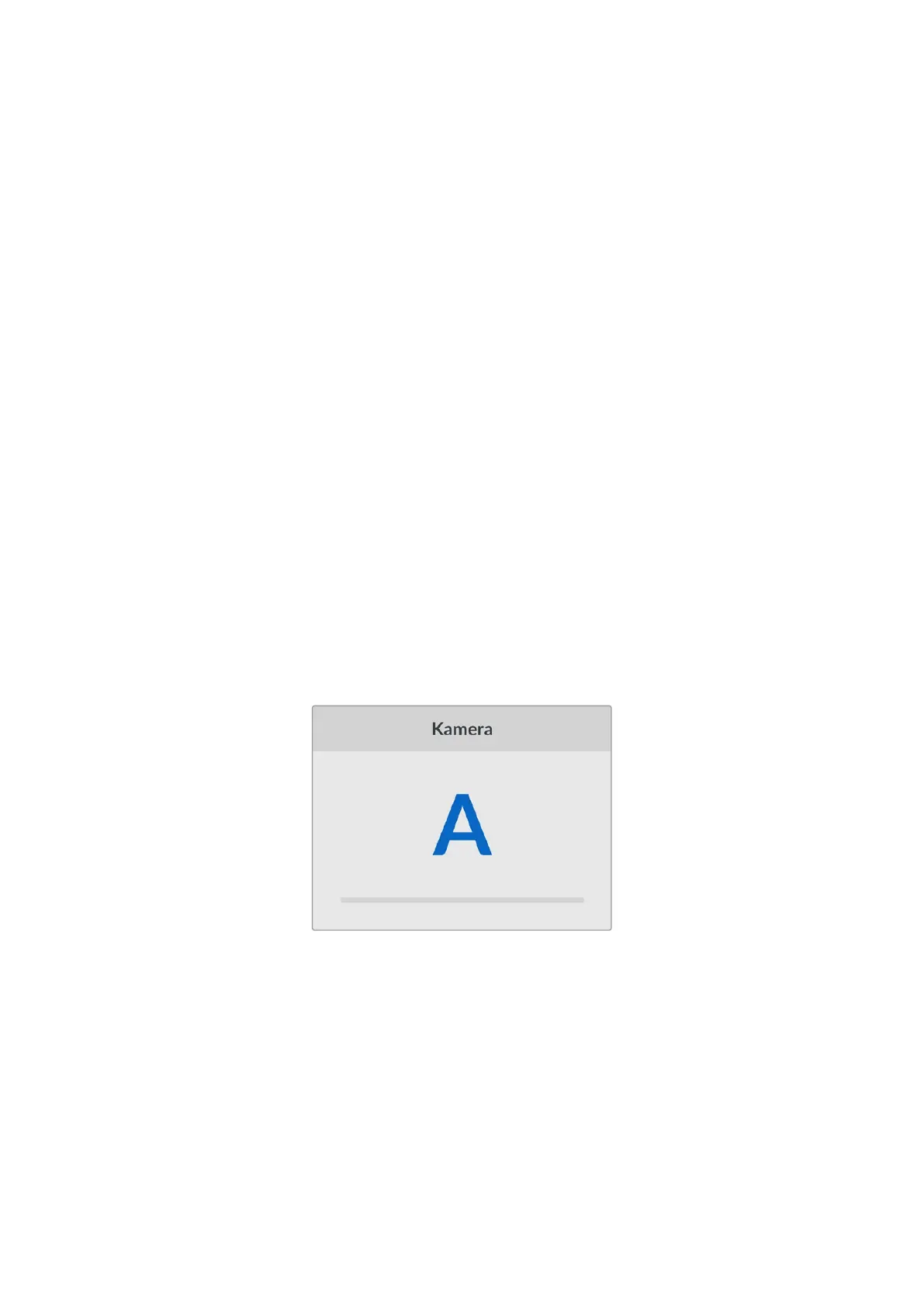
Kamera
To ustawienie jest pomocne, gdy używasz HyperDecka do zapisu plików ISO z wielu kamer,
które następnie edytujesz na osi czasu wielu kamer w DaVinci Resolve.
Identyfikator każdej kamery pojawi się w metadanych plików, dzięki czemu DaVinci Resolve bez
problemu rozpozna każde ujęcie podczas korzystania z kosza synchronizacji.
Przypisz Twoją kamerę, używając liter od A do Z lub cyfr 1-9
Domyślny standard
Czasem HyperDeck Shuttle HD nie wie, jakiego standardu wideo chcesz użyć. To ustawienie
poinformuje HyperDeck jakiego standardu chcesz używać w większości przypadków.
Dobrym przykładem jest sytuacja, w której włączasz HyperDeck Shuttle HD bez podłączonego
wejścia wideo i podpinasz dysk z danymi w 2 różnych standardach wideo. Który standard
wideo powinien odtworzyć HyperDeck? Domyślny standard wideo informuje urządzenie o
preferowanym przez Ciebie standardzie wideo, więc przełączy się na niego i odtworzy pliki.
Domyślny standard wideo jest także przydatny, gdy uruchamiasz HyperDeck Shuttle HD po
raz pierwszy bez wejścia wideo i bez podpiętego dysku z multimediami. W tym przypadku
HyperDeck nie wie, którego standardu wideo użyć dla wyjścia monitorowania. Domyślny
standard wideo odpowiednio pokieruje urządzenie.
819Ustawienia


 To Next Page
 Loading...
