Jednak stanowi on tylko wytyczną. Nie nadpisze żadnych danych. Jeśli na dysku znajduje
się wyłącznie jeden rodzaj plików wideo i nacisnąłeś przycisk odtwarzania, HyperDeck
przestawi się na ten standard wideo i rozpocznie odtwarzanie. Zignoruje domyślny standard
wideo, ponieważ będzie oczywiste, że chcesz tylko odtworzyć pliki na dysku.
Sprawa wygląda podobnie podczas nagrywania. Jeśli uruchomisz nagrywanie, HyperDeck
będzie po prostu zapisywał w standardzie wideo, który jest podłączony do wejścia wideo.
Ponadto, gdy już zakończysz nagrywanie, HyperDeck Shuttle HD odtworzy pliki w tym samym
standardzie wideo na dysku, nawet jeśli znajdują się na nim inne pliki, które mają format
zgodny z domyślnym standardem wideo. Urządzenie zakłada, że chcesz odtworzyć ten sam
standard wideo, jakiego używałeś podczas nagrywania. Tylko w sytuacji, gdy odłączysz dysk
z multimediami i podłączysz go z powrotem, domyślny standard wideo zostanie użyty do
odtworzenia plików.
Domyślny standard wideo stanowi wyłącznie wytyczną, by pomóc HyperDeck Shuttle HD
dokonać odpowiedniego wyboru, gdy urządzenie nie wie, jaką czynność wykonać. Dane nie
zostaną nadpisane i dek nie będzie zmuszony do wykonania żadnych konkretnych działań.
Maksymalna prędkość Shuttle
Maksymalna prędkość Shuttle na HyperDeck Shuttle HD wynosi x50. Jeśli chcesz zmniejszyć
tę prędkość, możesz wybrać jeden z innych presetów prędkości.
Ustawienia menu
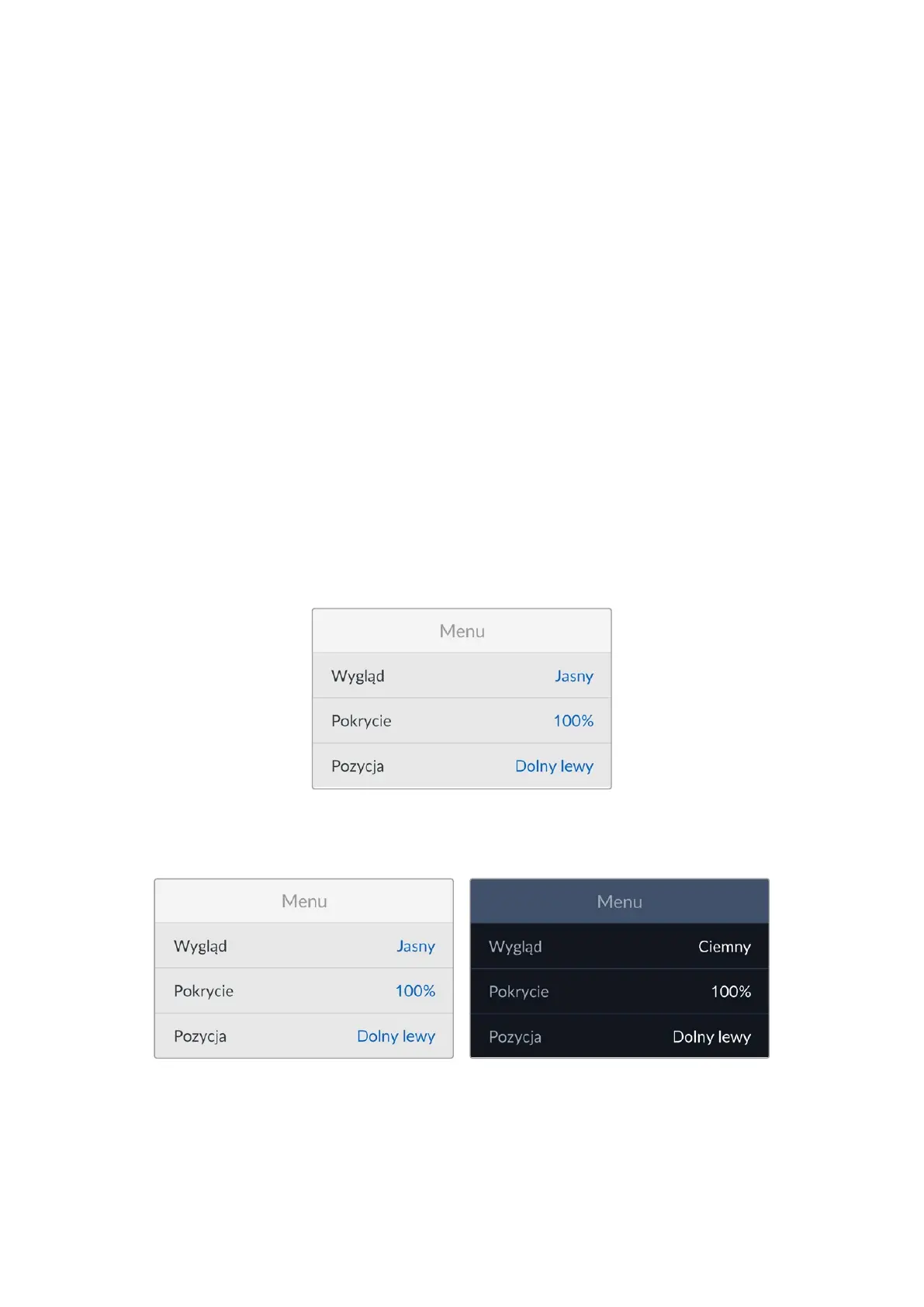
Korzystając z ustawień menu możesz ustawić pozycję i wygląd menu na podłączonym
wyświetlaczu HDMI.
Wygląd
Ustaw menu ekranowe HyperDecka na tryb ciemny lub jasny. Tryb jasny oferuje większy
kontrast, gdy multimedia będą ciemne lub gdy będziesz w trybie telepromptera.
Pokrycie
Dostosuj, aby zmniejszyć nieprzezroczystość nakładki menu na podłączonym wyświetlaczu z
domyślnej wartości 100% do 20%.
Pozycja
Nakładka menu domyślnie wyświetli się w lewym dolnym rogu ekranu. Aby przenieść menu w
inne miejsce, wybierz Pozycja i naciśnij SET. Możesz wybrać górny lewy, górny prawy, dolny
lewy lub dolny prawy róg ekranu.
820Ustawienia


 To Next Page
 Loading...
