言語
HyperDeck
Shuttle
HD
は
13
ヶ国語をサポートしています。対応言語は、日本語、英語、中国語、韓国
語、スペイン語、ドイツ語、フランス語、ロシア語、イタリア語、ポルトガル語、トルコ語、ウクライナ語、
ポーランド語です。
言 語 を 選 択 す る:
1 「セットアップ」メニュー がハイライトさ れ たら「SET」を 押 し ま す 。
2 サーチダイヤルを回して、「言語」を選択したら「SET」を 押 し ま す 。
3
サーチダイヤルを使用して、使用する言 語を選択したら「
SET
」を 押 し ま す 。言 語 が 選 択 さ れ る と 、自 動
的 に「セットアップ」メニューに 戻ります。
日付
日付を設定するには、「日付」設定を選択して「SET」ボタンを押します。サーチダイヤルを使用して、年、月、日を
選択します。ファイルのタイムスタンプ・サフィックスを選択している場合、ここで設定した日付が使用されます。
時刻
時刻を設定するには、「時刻」設定を選択して「SET」ボタンを押します。サーチダイヤルを使用して、時間と分を
調 整します。HyperDeck Shuttle HDの内部クロックは24時 制 で す。
ソフトウェア
現在のソフトウェアバージョンを表示します。
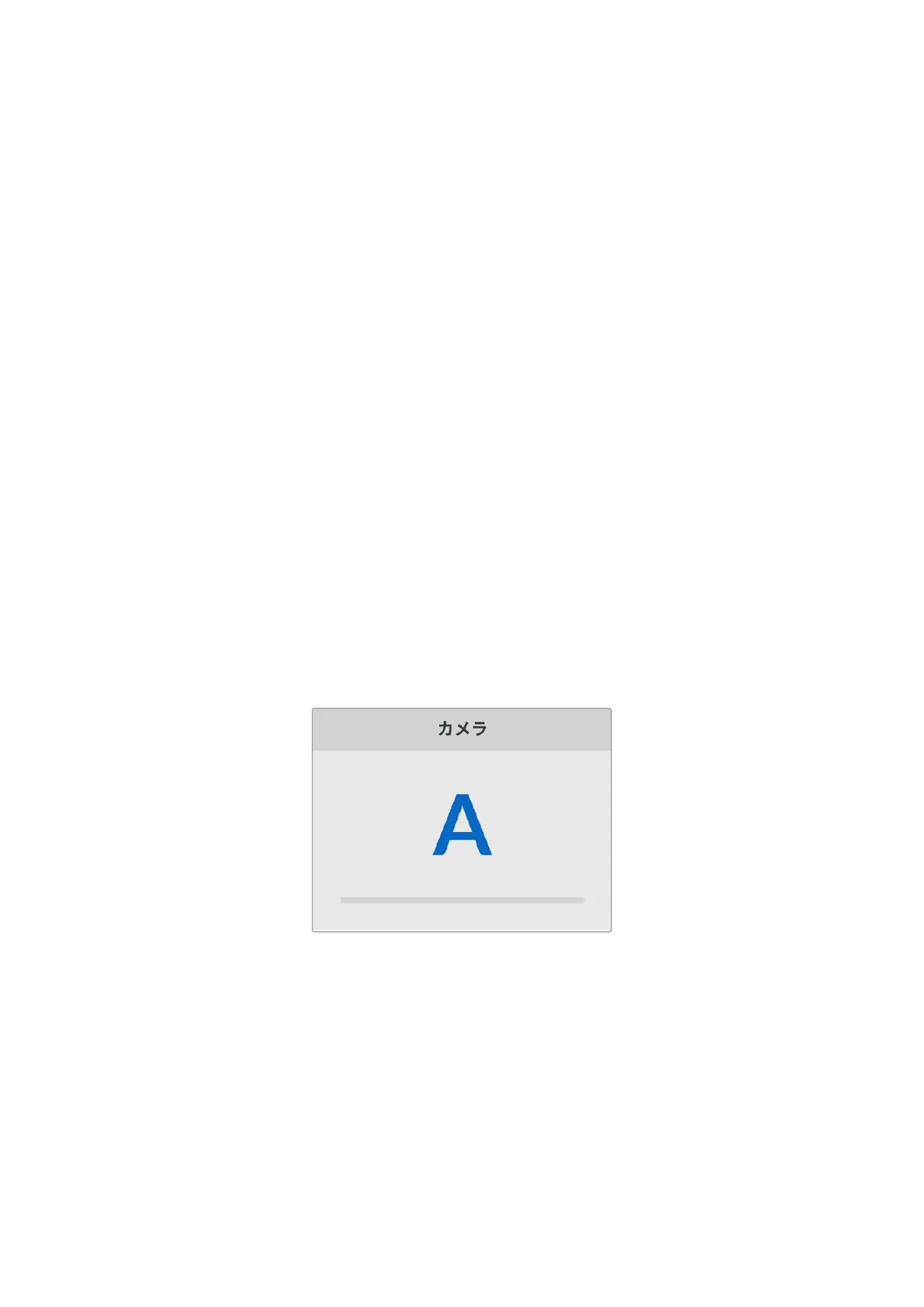
カメラ
この設 定は、HyperDeckで複数のカメラから個別収録ファイルを収録し、DaVinci Resolveのマルチカ
ムタイムラ インで 編 集 する 際 に 便 利 で す。
各カメラの識別文字がファイルのメタデータに記録されるため、同期ビン機能を使用する際にDaVinci
Resolveが各アングルを簡単に識別できます。
カメラの識 別 文 字にはA〜Zまたは1〜9が 使 用で きます。
デフォルトフォーマット
HyperDeck
Shuttle
HD
が、使 用するビデオフォーマットを検出できない場 合に、この設定を用いて、メ
インで使用するビデオフォーマットを設定します。
例えば、ビデオ入力を接続していない状態で
HyperDeck
Shuttle
HD
をオンにし、
2
つの異 なるビデオフォ
ーマットのファイルが 存在するディスクを挿入した場合、再生に使 用するビデオフォーマットをHyperDeck
で指定する必要があります。「デフォルトフォーマット」では、HyperDeckで 使 用 するビデ オ フォーマット
を設定でき、そのフォーマットに切り替えて、これらのファイルを再生します。
この機能は、HyperDeck Shuttle HDにビデオ入 力やメディアディスクが 接 続されていない状 態で、初め
て オ ン に す る 際 に も 便 利 で す 。こ の 場 合 、
HyperDeck
はモニタリング出力に使用するビデオフォーマット
を検出できないので、「デフォルトフォーマット」の情 報を使 用します。
89
設定


 To Next Page
 Loading...
