しかし、この機 能 はガイドとして使 用されるだけ で、オーバーライドする訳 で はありません。例 えば 、一 種
類のビデオファイルが収 録されたメディアディスクを再生する場 合、HyperDeckディスクレコーダーはその
ビデオフォーマットに切り替えて再生を実行します。「デフォルトフォーマット」の情 報は使 用されません。
これは収録でも同様です。収録ボタンを押すと、HyperDeckはビデオ入力に接続されたビデオフォーマ
ットを使用します。収録の終了後、HyperDeck Shuttle HDは収録に使用したのと同一のビデオフォーマ
ットで、そ のファイル を再 生しま す。これ は 、「デ フォルトフォ ーマット」と一 致 するビ デ オ フォーマットのフ
ァイルがディスクに存在する場合でも同様です。デッキは、収録に使用したのと同じビデオフォーマット
を再生します。メディアディスクの接 続を外し、接 続し直した場 合のみ 、「デフォルトフォーマット」の設 定
に 基 づ き 、再 生 に 使 用 す る フ ァ イ ル の 種 類 が 選 択 さ れ ま す 。
この機能は、
HyperDeck Shuttle HDが使用するフォーマットを自動的に決めることができない場合に
ガイドとして使 用されるだけ であり、デッキを 特 定の方 法 で 動 作させるようにオーバーライドする 機 能
ではありません。
シャトル 最 高 速 度
HyperDeck
Shuttle
HD
のシャトル 最 高 速 度 は
50
倍速です。この速度を下げたい場合は、他の速度プ
リセットを選 択しま す。
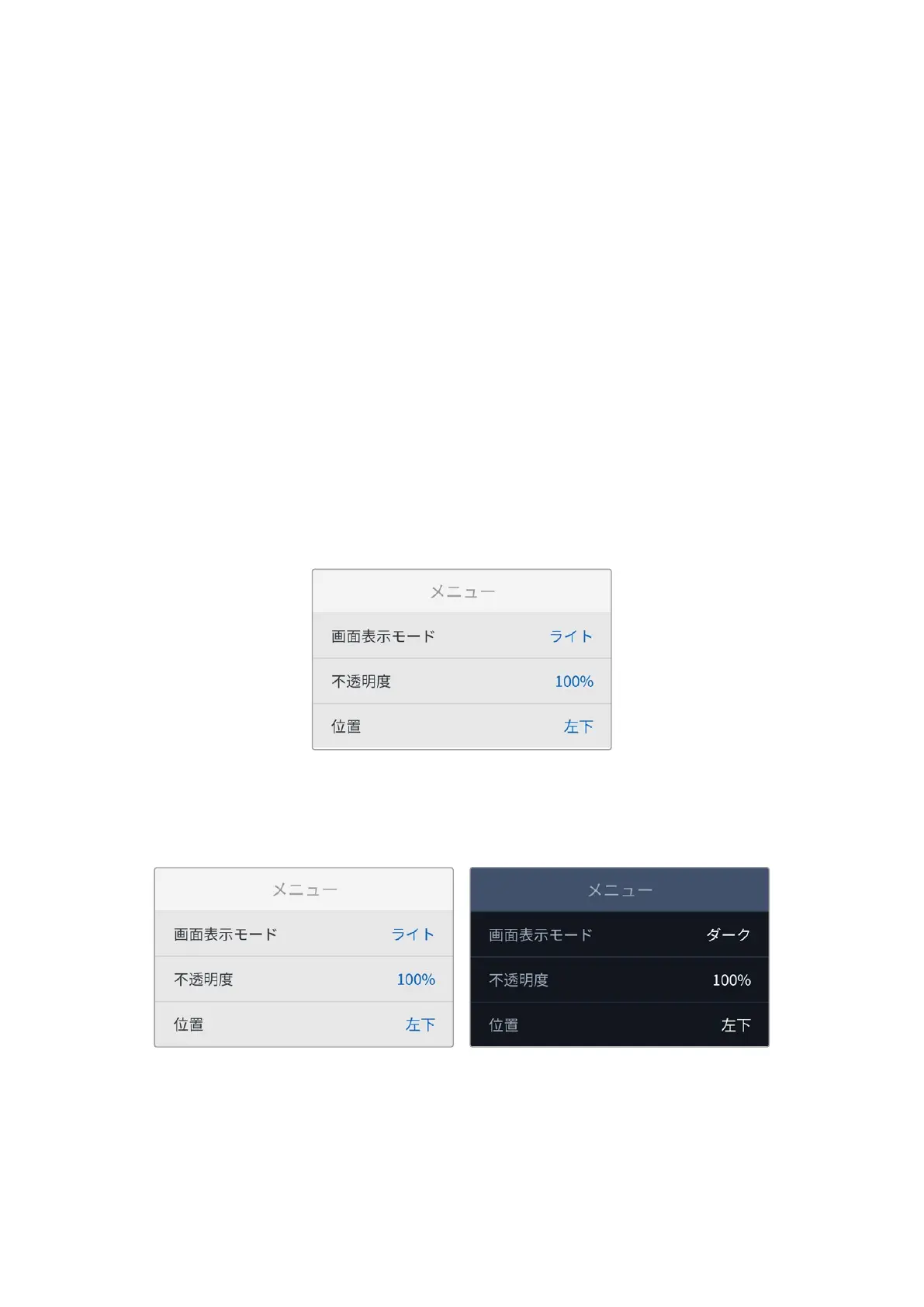
メニュー設 定
「メニュー」設定を使用することで、接続した
HDMI
ディスプレイにメニューが表示される場所と表示モ
ードを調 整 で きま す。
画面表示モード
HyperDeckのオンスクリーンメニューをダークまたはライトモードに設 定 で きます。ライトモードで は 、
メディアが 暗 い 映 像 の 場 合 や、テレプ ロンプターとして使 用している 場 合 に 、はっきりとしたコントラスト
でメニューが 表 示 されます。
不透明度
接続されたディスプレイに表示されるメニューオーバーレイの不透明度を下げることができます。調整可
能な範囲は、デフォルトの100%から20%までです。
位置
メニューオーバーレイは画面の左下に表示されます。メニューを異なる場所に表示したい場合は、「位置」
を 選 択 し 、「
SET
」 ボ タ ン を 押 し ま す 。 表 示 場 所 は 「 左 上 」 、「 右 上 」 、「 左 下 」 、「 右 下 」 か ら 選 択 で き ま す 。
90
設定


 To Next Page
 Loading...
