ネットワー ク設 定
プロトコル
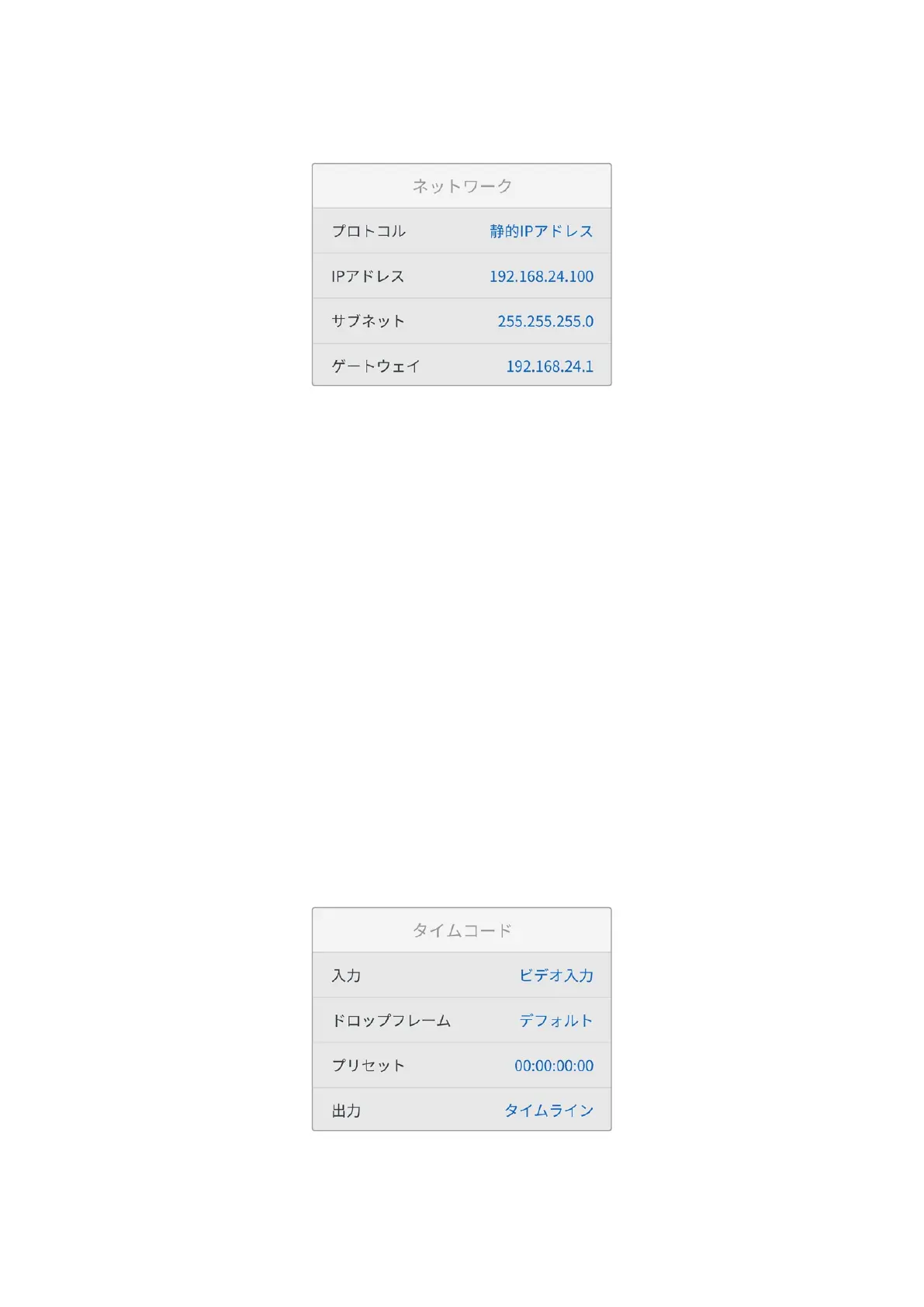
Blackmagic HyperDeckはデ フォルトで DHCPに設定されて出荷されます。そのため、ネットワークに接
続するとネットワークサーバーが自動的にIPアドレスを割り当てるので、その他のネットワーク設定を調
整する必要はありません。マニュアルでアドレスを設定する必要がある場合、静的IPアドレス 経 由 で 接
続 で きます。
「 プ ロ ト コ ル 」 を 選 択 し た 状 態 で 、「 SET」 ボ タ ン を 押 し て メ ニ ュ ー に 進 み 、「 静 的 IPア ド レ ス 」を 選 択 し
「SET」ボ タ ン を 押 し ま す 。
IP
アドレス、サブネット、ゲートウェイ、プライマリ
DNS
、セ カ ン ダ リ
DNS
「静的IPアドレス」を選択すると、ネットワークの詳細をマニュアルで入力できます。
IP
アドレスを変 更する:
1
サーチダイヤルを使用して「IPアドレス」をハイライトし、HyperDeckの コ ン ト ロ ー ル パ ネ ル で「 SET」
ボタンを押します。
2
サーチダイヤルを回転させて
IP
ア ド レ ス を 調 整 し 、「
SET
」ボタンを押して確定し、次の数値に進みます。
3 「SET」ボタンを押して変更を確定し、次の数値に進みます。
IPアドレスの入 力が終わったら、上記の手順を繰り返し、「サブネットマスク」と「ゲートウェイ」も調整で
きます。終了したら、「MENU」ボ タ ン を 押 し て メ ニ ュ ー を 出 て 、ホ ー ム ス ク リ ー ン に 戻 り ま す 。
タイムコ ード 設 定
タイム コード入 出 力 のオプ ションを 設 定 で きます。収 録 に使 用 するタイムコードをソースタイムコードや
時刻タイムコードから選択するか、マニュアルで設 定するかなどを選択できます。
91
設定


 To Next Page
 Loading...