入力
収録中、4つの タイム コード入 力 オ プ ションを 使 用 で きます。
ビデオ入力
「 ビ デ オ 入 力 」を 選 択 す る と 、
SMPTE RP 188メタデー タの 付 いた HDMIソースの
エンベデッドタイムコードを使用します。これにより、
HDMIソースと、HyperDeck
Shuttle HDで収録されるファイルの同期が維持されます。
内部
内 蔵 の タイム コードジェネレ ー ター を 介して、時 刻 タイムコードを 収 録 する 場 合 に 、
このオプションを選択します。
前のクリップ
から生成
タイムコード入 力に「前のクリップから生 成」を選 択すると、各ファイルは、前のクリ
ップ の 最 終 フレ ーム の
1つ後のフレームから開始されます。例えば、最初のクリップが
10:28:30:10で終わる場合、次のクリップのタイムコードは10:28:30:11から開 始します。
プリセット
タイムコードをマニュアルで設 定したい 場 合は「プリセット」オプションを選択しま
す。収 録されたクリップは 、「プリセット」で 設 定されたタイムコードで 開 始します。
詳 細 は 、こ の セ ク シ ョ ン に 後 述 さ れ て い ま す 。
ドロップフレーム
29.97
および
59.94fps
の
NTSC
ソ ー ス で は「 ド ロ ップ フ レ ー ム 」ま た は「 ノ ン ド ロ ップ フ レ ー ム 」を 選 択 で
きます。ソースが 不 明 な 場 合 は「デフォルト」を 選 択します。これにより、入 力の 規 格が 維 持 されま す。
有効なタイムコードがない 場 合はデフォルトのドロップフレームになります。
プリセット
タ イ ム コ ー ド を マ ニ ュ ア ル で 設 定 で き ま す 。「
SET
」 ボ タ ン を 押 し 、サ ー チ ダ イ ヤ ル と「
SET
」ボ タ ン で 開 始
タイムコードを入 力します。「入 力」メニューで「プリセット」が 選 択されている 必 要があります。
出力
出力に使用するタイムコードのオプションを選択します。
タイムラ イン
カードまたはドライブに収 録された全クリップを通して、継 続したタイムコードを出
力 す る に は「 タ イ ム ラ イ ン 」を 選 択 し ま す 。
クリップ
「 クリップ」を 選 択 すると 、個 別 の クリップ ごとに タイム コ ード を 出 力しま す。
ファイル設 定
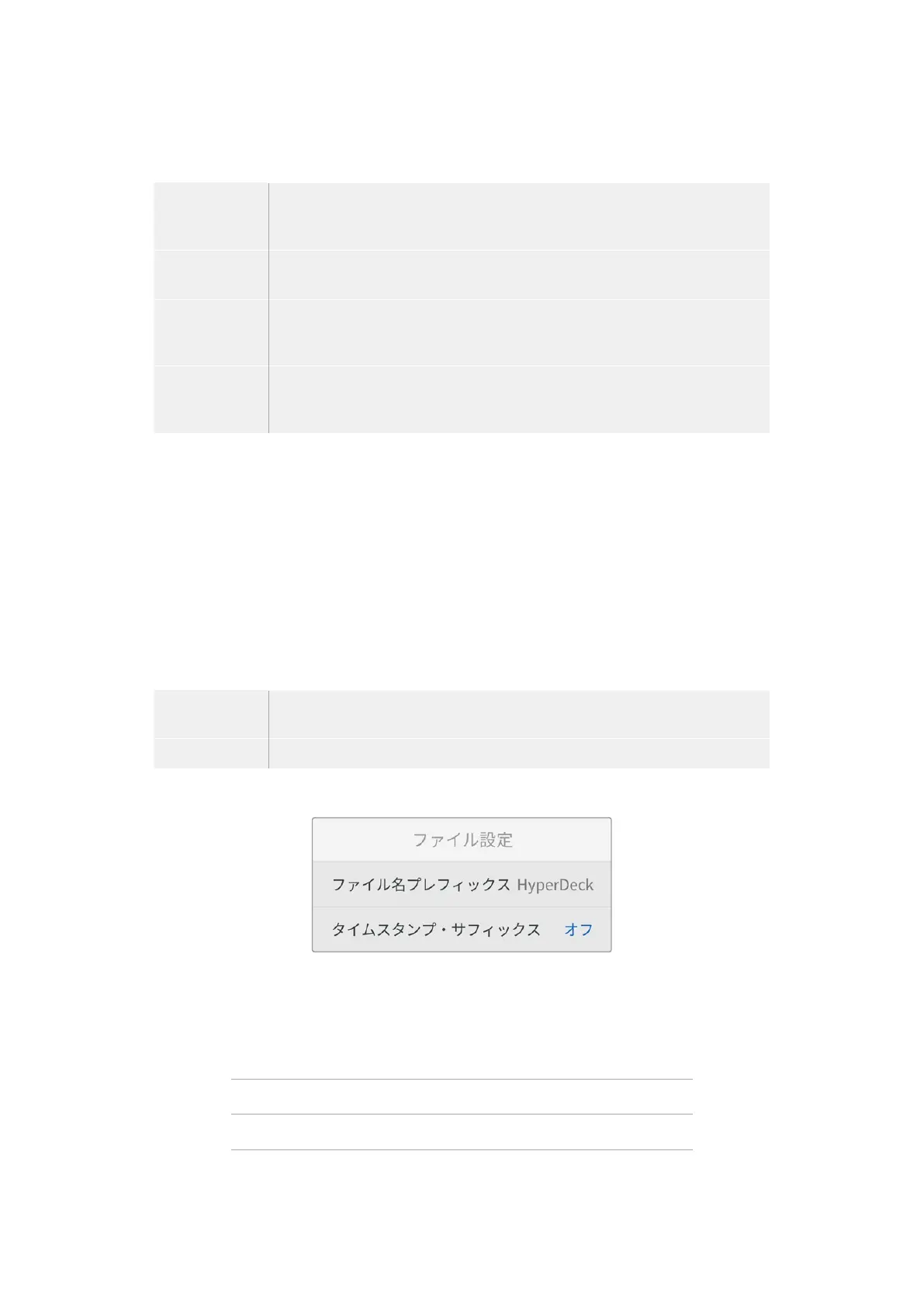
ファイル 名プレフィックス
HyperDeck Shuttle HDを 最 初 にセ ットアップ す る と 、以 下 の ファイル 命 名 規 則 を 用 いて、クリップ が SD
カードまたはUSBフラッシュディスクに保存されます。
HyperDeck_0001
HyperDeck
_0001
プレフィックス
HyperDeck_0001
クリップ番 号
ファイル 名 のプレフィックス は 、HyperDeck Setupユーティリティで 変 更できます。詳 細は 、このマニュ
ア ル の「 Blackmagic HyperDeck Setup」セクションを参照してください。
92
設定


 To Next Page
 Loading...