24
PREINSTALACIÓN REDINSTALACIÓN CONTROL DE ACCESOINTRODUCCIÓN
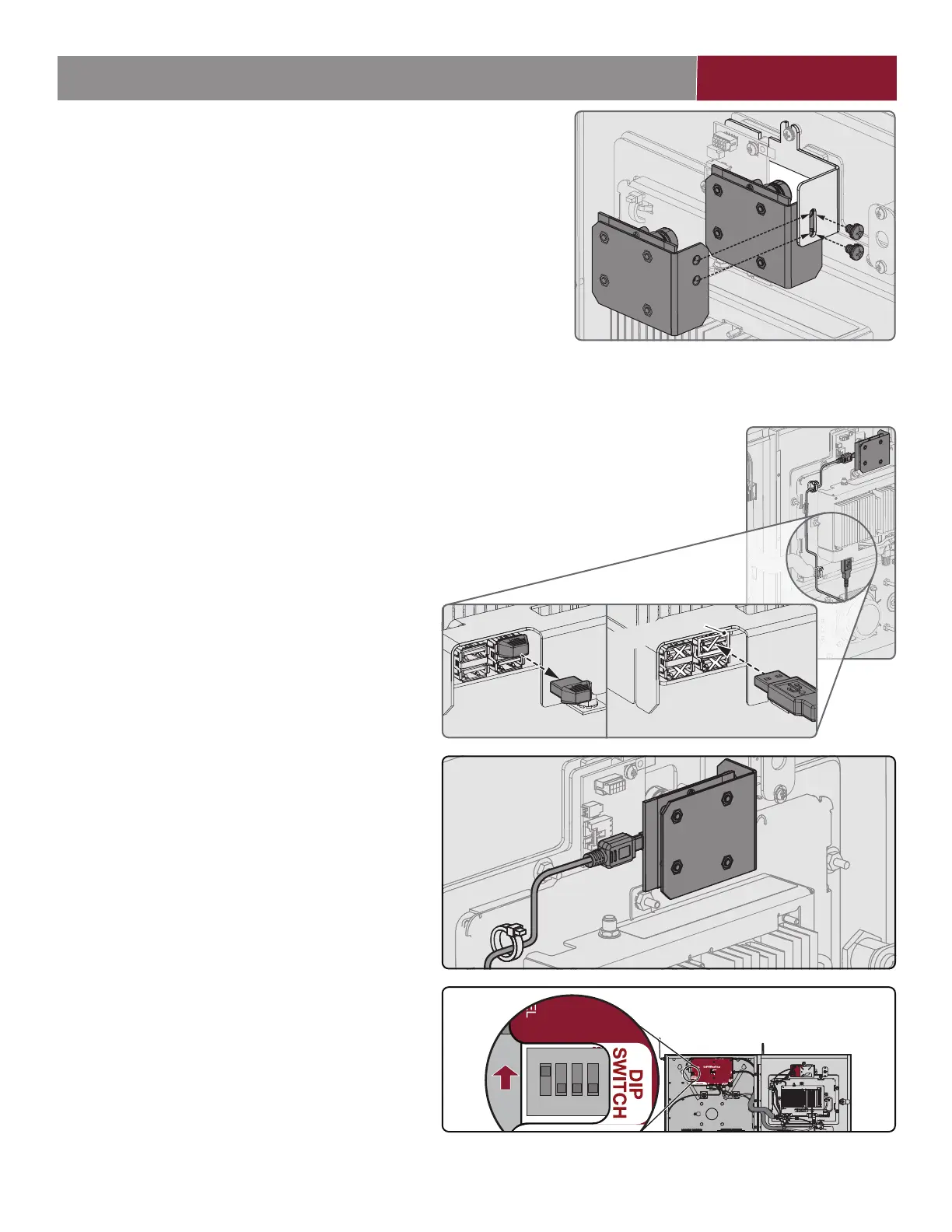
Figura 2. Pasar el cable USB.
Figura 3. Modo Administrador.
ON
1 2 3 4
Instalación
1. Abra el CAPXL y retire la ménsula negra de la cámara (superior
media) afl ojando y retirando la tuerca mariposa.
2. Asegúrese de que la ventana de la cámara del CAPXL esté limpia y
libre de obstrucciones. Se recomienda limpiar la ventana de la cámara
con una toallita o un paño limpio.
3. Retire todos los artículos de la caja de envío y asegúrese de que no
falte ningún artículo: ensamblaje de cámara, ménsula de cámara,
cable USB y bolsa de herrajes de montaje.
4. Use los herrajes de montaje para sujetar la ménsula nueva con la
cámara al CAPXL. Ajuste bien.
5. Use las pinzas para desenchufar el enchufe falso superior derecho de
la entrada USB en la tarjeta de control (controlador). (Figura 1.A)
6. Se debe utilizar la entrada USB N.º3 para conectar la cámara. El
extremo Micro USB del cable USB se conecta a la cámara y el
extremo USB estándar se conecta específi camente al puerto USB 3
(el puerto USB superior derecho en el controlador.)
(Consulte la Figura 1.B)
7. Pase el cable USB y sujételo con las bandas de sujeción que se
incluyen. (Figura 2)
8. Encienda la alimentación al CAPXL.
9. Ingrese al modo Administrador del CAPXL usando el interruptor dip
N.º1. Seleccione la pestaña “Audio/Video” y confi rme si aparece la
señal de video y si el ángulo y la orientación son correctos. (Figura 3)
10. Consulte la Guía de inicio rápido de myQ
®
Business™ y visite la
sección de ayuda del sitio web de myQ
®
Business™ para ver los
videos de tutorial y obtener más asistencia con la confi guración de
los funciones de la cámara. Las funciones tales como el registro de
eventos, la función de vista del visitante y muchas otras se confi guran
en la
®
cuenta™ myQ Business.
Acceda a su
®
cuenta myQ™ Business en:
https://www.myQBusiness.com
myQ
®
Business™ Videos de ayuda y tutoriales:
https://www.myQBusiness.com/Help
NOTA: Las opciones tales como transmisión en vivo en myQ
®
Business™ requieren una suscripción de control de acceso.
Figura 1. Retirar el USB falso y conectar el cable USB al puerto USB N.º3 en el lado superior derecho del controlador.
Puerto USB N.º3
superior derecho
1. B1. A
El interruptor Dip N.º1
en la tarjeta de Internet/alimentación
entra en Modo administrador.
Contenido de la caja
• Ensamblaje de la cámara
• Ménsula de la cámara
• Cable USB
• Bolsa de herrajes de montaje (2x tornillos)
Actualizar CAPXL con CAPXLCAM
NOTE: CAPXLCAM es la única cámara USB compatible con las funciones de video de CAPXL y myQ
®
Business™. CAPXLCAM es la única cámara evaluada por UL para el uso con CAPXL.
ANTES DE INSTALAR LA CÁMARA
1. Tome nota de todos los ajustes de conectividad a Internet antes de realizar cualquier actualización
de firmware. Cuando actualice el fi rmware, se eliminarán los ajustes de Internet. Vaya a la pantalla
de conexión del CAPXL en modo administrador y anote o tome una foto de los ajustes.
2. Asegúrese de que el CAPXL esté ejecutándose Firmware versión 2.0 o más reciente. Advertencia: El
proceso de actualización de CAPXL requiere un reinicio y es posible que no funcione por hasta 30
minutos mientras se realice esta actualización. Asegúrese de que las puertas o los portones estén
abiertos o que los residentes tengan un medio alternativo para ingresar a la comunidad durante este
breve período antes de presionar el botón de actualizar en myQ
®
Business.™. Esto puede exigir que
haya un técnico en el sitio para garantizar el funcionamiento seguro y el flujo de residentes.
3. Inicie sesión en myQ
®
Business™ para actualizar el CAPXL a la última versión de fi rmware.
Suspenda el suministro eléctrico desconectando la entrada de energía en la tarjeta de E/S.
4. Retire le tapa protectora de la LENTE del ensamblaje de la cámara.
NOTA: la tapa protectora de la lente se debe retirar antes de realizar el montaje en el CAPXL.
Herramientas recomendadas
• Software de prueba de la red • Aplicación Wi-Fi Analyzer
• Probador de cable de red LAN • Destornillador Phillips
• Wi-Fi/Punto de acceso de Wi-Fi • Pinzas
NOTA: Consulte la jurisdicción específi ca para determinar si se requiere una señalización específi ca para el uso del video y el monitoreo.


 To Next Page