44
AUTAMATYKA STEROWNICE AUTOMATYKI DO CENTRAL EVO-T; EVO-T COMPACT
DOKUMENTACJA TECHNICZNO-RUCHOWA
15.1.5 Obsługa sterownika
Tab. Nr 31 Znaczenie klawiszy
Select
- podświetlenie klawiszy
- wejście w głąb menu
- przejście do menu tekstowego (przytrzymany przez 3 sekundy
na głównym ekranie)
Next Prev - poruszanie się po głównym ekranie
- przejście w menu do elementu wyżej
+
- zwiększenie wartości parametru w trybie edycji
- przejście w menu do elementu niżej
- - zmniejszenie wartości parametru w trybie edycji
Edit - rozpoczęcie edycji parametru
Back
- wyjście z zagłębienia menu
- (przytrzymany przez 3 sekundy) przejście do listy alarmów
Conrm - zatwierdzenie wartości parametru
Cancel - przerwanie edycji parametru
Conf.3s
- potwierdzenie alarmu (przytrzymany przez 3 sekundy na
liście alarmów)
15.1.6 Ekrany HMI Compact
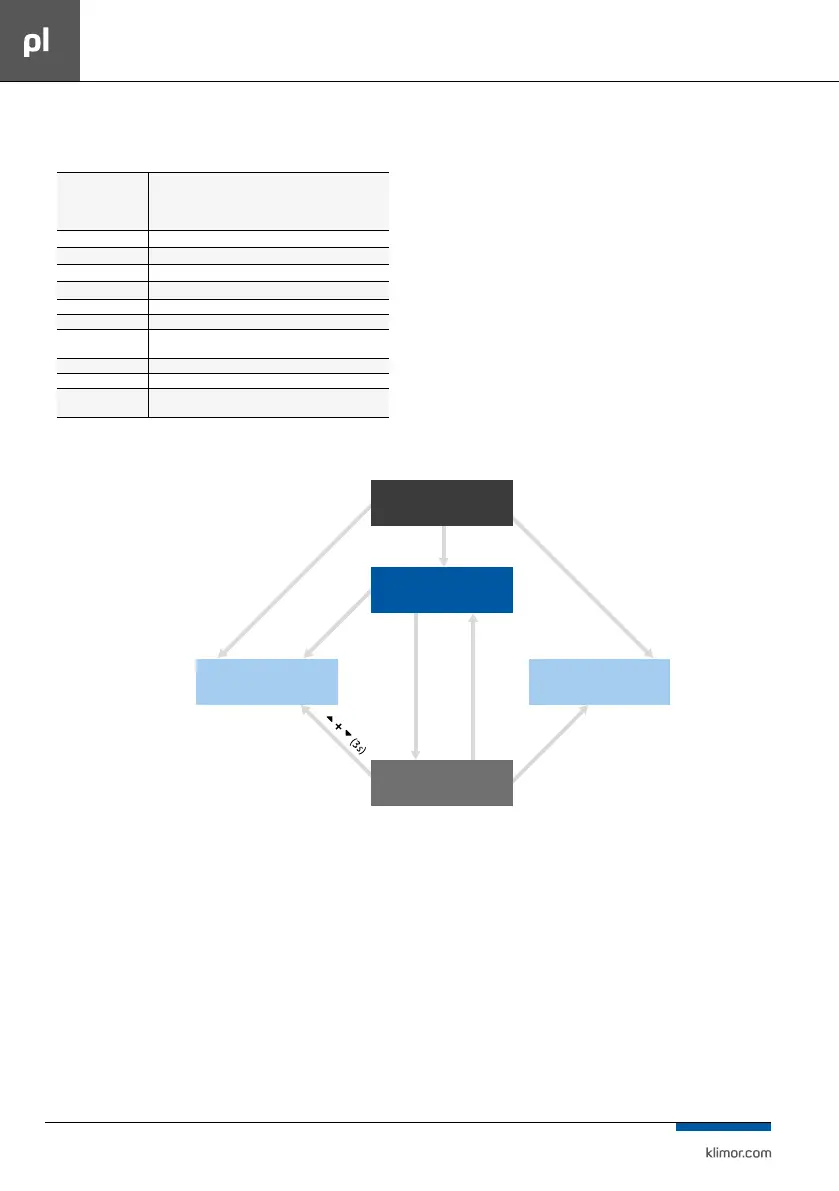
Rys Nr 39
13.1.7 Menu HMI
Główne strony HMI występują w zależności od typu
sterownika oraz jego aplikacji. Są to domyślne ekrany
pojawiające się, jako pierwsze po włączeniu HMI. W do
-
wolnym momencie po naciśnięciu klawisza lub na-
stępuje automatyczne przejście do edycji domyślnego
parametru strony (np. temperatury zadanej). Zmienio
-
na wartość parametru zostanie zatwierdzona po 3s lub
po przyciśnięciu klawisza OK. W tym wypadku następu
-
je przejście do następnego możliwego do edycji para-
metru. Aby wycofać się ze zmiany wartości parametru
należy nacisnąć klawisz C w czasie 3s, zanim parametr
zostanie automatycznie zatwierdzony.
EKRAN
TYTUŁOWY
GŁÓWNE
STRONY HMI
MENU
HMI
MENU
USTAWIEŃ
MENU
ALARMÓW
dwa lewe klawisze (3s)
prev + next (3s)
prawy klawisz (3s)
select
select
black
back (3s)



 To Next Page