Bölüm 3 - Nasıl yapılır...
3.
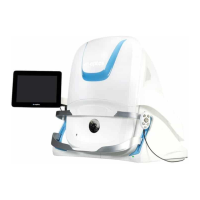
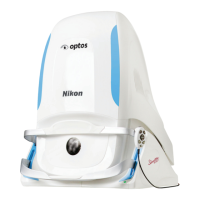
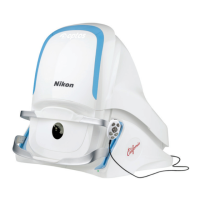
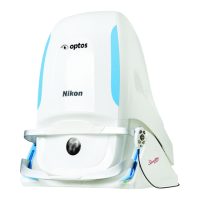
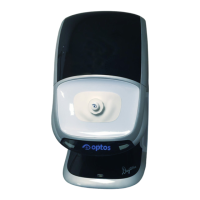
Tarama kafasını AÇIN.
l
Tarama kafası kapatılmışsa durum göstergesi KAPALI olacaktır. Cihazın arkasındaki güç
şalterini AÇIK ( ) konuma alın. Cihaz başlarken kısa bir gecikme olur.
l
Tarama kafası kapağının önündeki durum ışıkları titreyerek yanacak ve ardından yeşil ışıkta
sabitlenecektir.
l
Dokunmatik ekran açılır.
4.
Tarama kafasının başlatılmasını bekleyin. Başlatma sırasında aşağıdakiler olur:
l
Tarama kafasının başlatılması beş dakikadan daha kısa sürer.
l
Bu sırada sistem bir dizi otomatik test çalıştıracaktır.
l
Otomatik testler yapılırken durum göstergesi mor olacaktır.
l
Otomatik testler tamamlandığında ve durum göstergesi yeşil olduğunda görüntüleme
prosedürleri kullanıma açılacaktır.
5.
İstendiğinde, kullanıcı adınızı ve parolanızı dokunmatik ekrana girin. Kullanıcı adları ve parolalar
Sistem Yöneticiniz tarafından atanır, bkz. Kullanıcı ayrıntılarını yönetme sayfa 39 (Tüm parolalar
büyük ve küçük harfe duyarlıdır).
Not
l
Tarama kafası başlatılırken bir ağ hatası verilirse, görüntü sunucusunda geçici bir sorun olabilir.
Görüntü sunucusunu yeniden başlatarak sorunları gidermeye çalışabilirsiniz, bkz. Görüntü
sunucusunu nasıl yeniden başlatabilirim? sayfa 50.
l
Otomatik testler başarılı OLMAZSA görüntü yakalayamazsınız. Tarama kafasını lütfen yeniden
başlatın. Sorun devam ederse, lütfen Optos temsilciniz ile irtibata geçin, bkz. Bizimle iletişime
geçin sayfa 59.
3.1.1.3 Tarayıcı tabanlı inceleme istemcisini açma
Yakalanan görüntüler, OptosAdvance yazılımı kullanılarak incelenebilir. Sistemde depolanan hasta bilgilerine
ve görüntülerine erişmek için OptosAdvance uygulamasında oturum açmanız gerekir.
Tarayıcı tabanlı inceleme istemcileri, tarama kafası ve görüntü sunucusu ile aynı ağ üzerinde olmalıdır.
Normalde, her günün sonunda tarayıcı tabanlı inceleme istemcilerinin oturumları kapatılır. Tarayıcı tabanlı
inceleme istemcisinde oturum açmak için:
1.
Bilgisayarın Kilidini Aç iletişim kutusunu görüntülemek için [Ctrl]+[Alt]+[Del] tuşlarına basın.
2.
Kullanıcı adınızı ve parolanızı yazın. Tamam öğesini seçin.
3.
Tarayıcınızdan OptosAdvance URL adresine bağlanın.
4.
İstendiğinde, kullanıcı adınızı ve parolanızı girin. Kullanıcı adları ve parolalar Sistem Yöneticiniz
tarafından atanır, bkz. Kullanıcı ayrıntılarını yönetme sayfa 39 (Tüm parolalar büyük ve küçük harfe
duyarlıdır).
Yakalanan görüntüyü incelemek için Vantage yazılımını kullanıyorsanız, hasta bilgileri ve görüntülere erişim için
Görüntüleme Bilgisayarlarında oturum açmanız gerekir.
Normalde, her günün sonunda Görüntüleme Bilgisayarlarında açılan oturumlar kapatılır. Bir Görüntüleme
bilgisayarında oturum açmak için:
1.
Bilgisayarın Kilidini Aç iletişim kutusunu görüntülemek için [Ctrl]+[Alt]+[Del] tuşlarına basın.
2.
Kullanıcı adınızı ve parolanızı yazın. Tamam düğmesine tıklayın.
3.
OptosVantage Review (İnceleme) uygulamasını çalıştırın.
Sayfa 30 / 64 Parça Numarası: G102748/9GSE
Türkçe (Turkish) Telif hakkı 2017, Optos plc. Tüm hakları saklıdır.


 To Next Page