120 121
9
Bruke siden BI-historikk
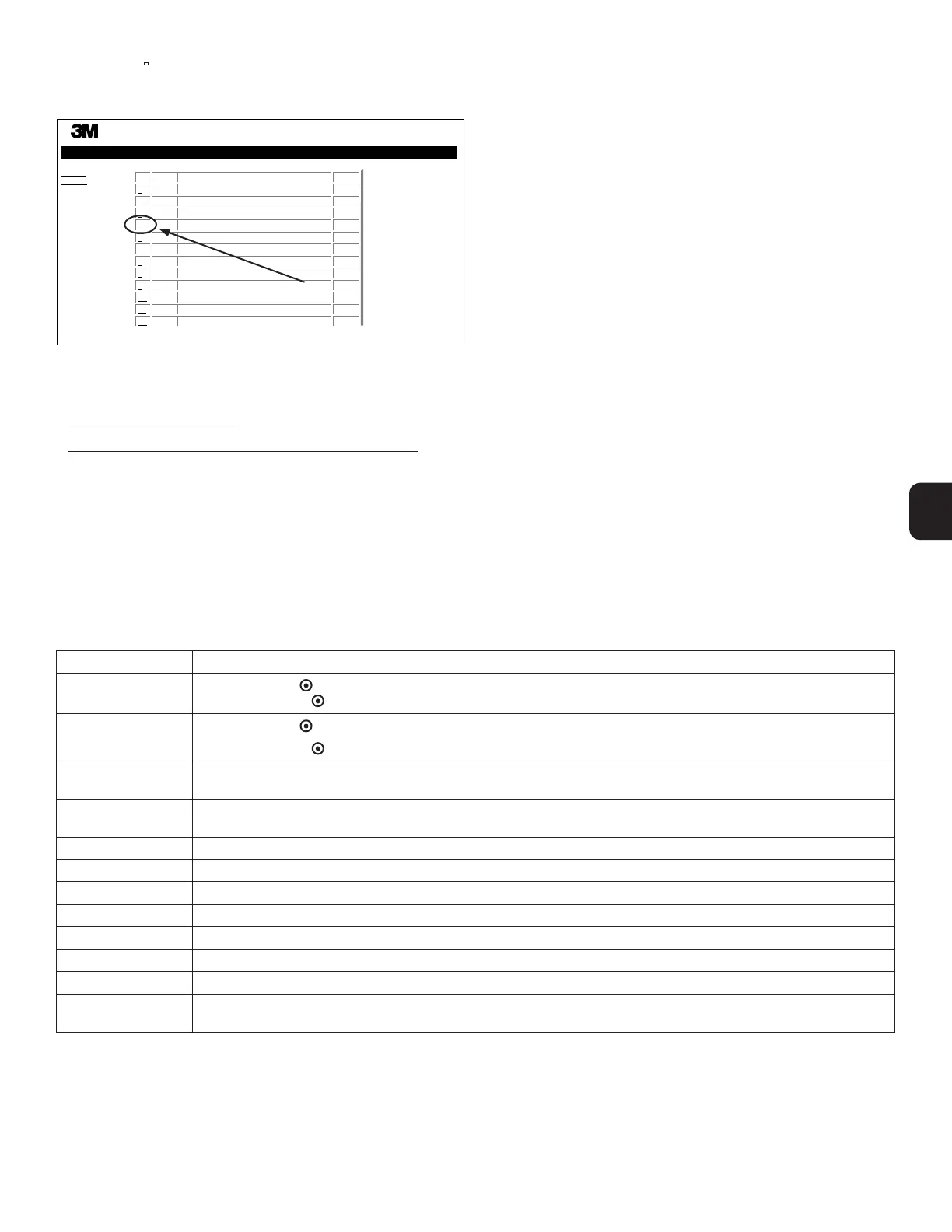
For å se eller skrive ut et individuelt dokument, klikk på IDnummeret til ønsket dokument
for å navigere til siden Resultater detalj for den BIen.
Status
History
Well#
#3
#9
#2
#1
#10
#9
#10
Start Time
2017-09-16 08:30:38
2017-09-16 07:19:47
2017-09-16 07:08:18
2017-09-16 07:07:53
2017-09-16 07:05:11
2017-09-16 06:47:08
2017-09-16 06:40:54
Result
...
–
–
+
+
–
+
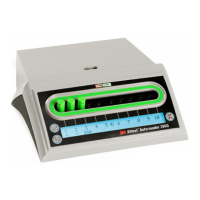
3M™ Attest™ Auto-reader
ID
1
2
3
4
5
6
7
#2
#1
#10
#9
#10
2017-09-16 06:39:49
2017-09-16 06:39:05
2017-09-16 07:32:00
2017-09-16 07:23:37
2017-09-16 07:20:24
–
+
–
–
+
8
9
10
11
12
Merknad 1: Kolonne 1, ID er det tildelte IDnummeret der ID 1representerer det nyeste
dokumentet og ID 100representerer det eldste. For å finne et bestemt dokument, klikker
du bare en gang på kolonnens overskrift for å sortere i stigende rekkefølge. Klikk igjen for
å reversere rekkefølgen.
Merknad 2: Siden Historikk oppdateres mindre hyppig enn Statussiden. Inntil
BIresultatet er tilgjengelig, viser siden Historikk *** i kolonnen Resultater. Det indikerer at
inkubasjon fortsatt pågår.
Bruke Konfigurasjon-siden
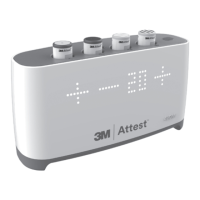
Visse alternativer for oppsett og konfigurasjon er tilgjengelige på den passordbeskyttede 3M™ Attest™ Autoreader 490 Web App Konfigurasjonsiden. Ideelt sett skal 3M™ Attest™
Autoreader 490være tom (dvs. Ingen inkuberende BIer) når den konfigureres på nytt. Naviger til Konfigurasjonsiden ved å oppgi enten:
1) http://attestxxxxxx/protect/config.htm (der xxxxxx er det 6sifrede serienummeret for enheten) eller
2) http:// xxx.xxx.xxx.xxx/protect/config.htm (der xxx.xxx.xxx.xxx er IPadressen)
i nettleserens adressefelt og trykke på Start eller Enter. En sikkerhetsskjerm vises.
Fyll ut de redigerbare feltene på følgende måte:
User Name (brukernavn):manager manager
Password (passord): Attest
og trykk OK.
Klikk på ønskede radioknappen for å endre innstillinger.
Språk
Valgte innstilling viser språket som tekst på 3M™ Attest™ Autoreader 490 Web Appsidene vises i på PCskjermen.
Konfigurasjon av
trykknapp
Når du velger Aktiver
, kan brukeren konfigurere 3M™ Attest™ Autoreader 490med knappene på selve enheten.
Når du velger Deaktiver
, forhindrer det at brukeren kan konfigurere 3M™ Attest™ Autoreader 490med knappene på selve enheten.
Konfigurasjon av
lydalarm
Når du velger Aktiver
, aktiveres lydalarmen. Høyttalerikonet vises på LCDpanelet.
Når du velger Deaktiver
, deaktiveres lydalarmen. Høyttalerikonet forsvinner fra LCDskjermen til 3M™ Attest™ Autoreader 490.
Kallenavn for Attest
Auto-reader 490
Det kan være nyttig å gi navn til 3M™ Attest™ Autoreader 490i anlegg med flere enheter. Det tildelte kallenavnet vises på Statussiden i
3M™ Attest™ Autoreader 490 Web App.
Aktiver DHCP
Standardinnstillingen er krysset av, og viser at Web App bruker den dynamiske IPadressen som er tildelt automatisk når 3M™ Attest™ Autoreader
490er koblet til nettverket. Fjern avkrysningen hvis du vil bruke en statisk IPadresse tildelt av IT ved anlegget ditt.
IP-adresse
Oppgi statisk IPadresse tildelt av IT
Gateway Oppgi Gateway
Nettverksmaske Oppgi nettverksmaske
Primær DNS Oppgi primær DNS.
Sekundær DNS Oppgi sekundær DNS.
MAC-adresse
XX:XX:XX:XX:XX:XX (unik MACadresse tildelt enheten. Denne verdien kan ikke endres.)
Bruk PC-tid
Kryss av for denne boksen hvis du vil stille klokken i 3M™ Attest™ Autoreader 490med PCens klokke.
Attest Auto-reader
490klokkeslett
Ellers kan du la boksen Bruk PCtid stå uten at den er avkrysset og fylle ut boksene for dato og klokkeslett for å stille inn klokken til 3M™ Attest™
Autoreader 490.
Når du har lagret ønskede innstillinger, klikk på knappen Lagre konfig for å lagre endringene. En ny skjerm vises som bekrefter at innstillingene ble endret.


 To Next Page
 Loading...