144 145
-
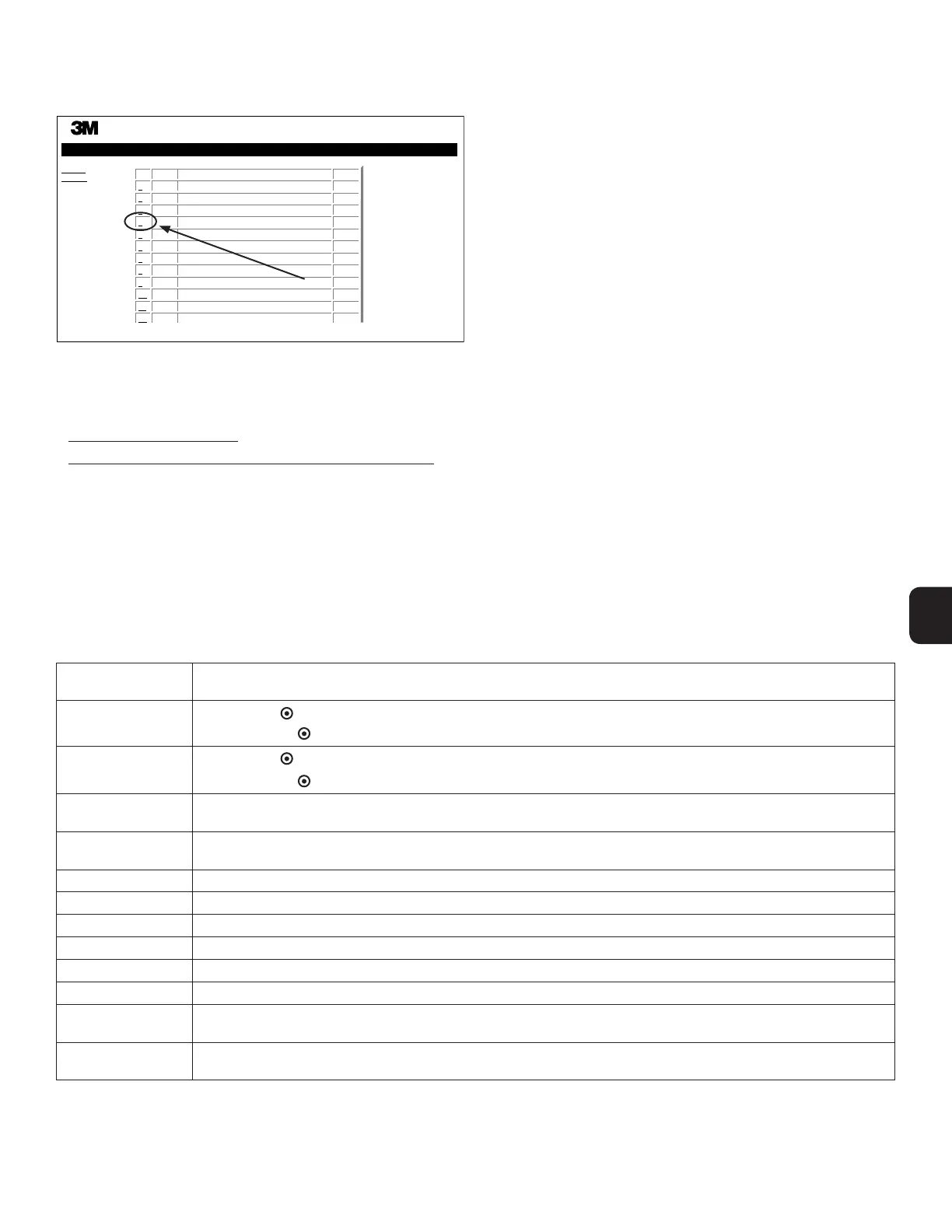
Utilizar a página de Histórico do IB
Para visualizar ou imprimir um registo individual, clique no número de identificação do
registo pretendido para entrar na página de Detalhe de Resultados desse IB.
Status
History
Well#
#3
#9
#2
#1
#10
#9
#10
Start Time
2017-09-16 08:30:38
2017-09-16 07:19:47
2017-09-16 07:08:18
2017-09-16 07:07:53
2017-09-16 07:05:11
2017-09-16 06:47:08
2017-09-16 06:40:54
Result
...
–
–
+
+
–
+
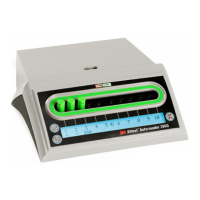
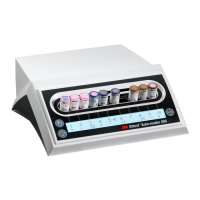
3M™ Attest™ Auto-reader
ID
1
2
3
4
5
6
7
#2
#1
#10
#9
#10
2017-09-16 06:39:49
2017-09-16 06:39:05
2017-09-16 07:32:00
2017-09-16 07:23:37
2017-09-16 07:20:24
–
+
–
–
+
8
9
10
11
12
Nota 1: A coluna 1, D apresenta o número de identificação atribuído, sendo que ID
1corresponde ao registo mais recente e ID 100ao registo mais antigo. Para encontrar
um registo específico, é possível ordenar todas as colunas. Para encontrar um registo
específico, basta clicar uma vez no cabeçalho da coluna para a ordenar por ordem
ascendente e clicar uma segunda vez para inverter a ordem.
Nota 2: A página de Histórico é atualizada com menos frequência do que a página de
Estado. Até o resultado do IB estar disponível, a página de Histórico apresenta na
coluna de Resultados indicando que a incubação ainda está em curso.
Utilizar a página de Configuração
A página de Configuração da Aplicação Web para o Leitor Automático 4903M™ Attest™, protegida por palavrapasse, disponibiliza algumas opções de definição e configuração.
Idealmente, o Leitor Automático 4903M™ Attest™ deve estar vazio (ou seja, não ter qualquer IB em incubação) quando for reconfigurado. Navegue para a página de Configuração
introduzindo:
1) http://attestxxxxxx/protect/config.htm (em que xxxxxx é o número de série de 6dígitos),ou
2) http:// xxx.xxx.xxx.xxx/protect/config.htm (em que xxx.xxx.xxx.xxx é o número IP) na barra de endereços do navegador de Internet e prima Ir ou Enter. Será apresentado um ecrã de
segurança. Preencha os campos editáveis da seguinte forma:
User name (nome de utilizador): manager
Password (palavra-passe): Attest
e prima OK.
Clique nos botões de opção pretendidos para alterar as definições.
Idioma A definição selecionada indica o idioma em que as páginas da Aplicação Web para o Leitor Automático 4903M™ Attest™ serão apresentadas no ecrã
do computador.
Configuração
por botão
Selecionar Ativar
permite ao utilizador configurar o Leitor Automático 4903M™ Attest™ a partir dos botões existentes na unidade.
Selecionar Desativar
impede o utilizador de configurar o Leitor Automático 4903M™ Attest™ a partir dos botões existentes na unidade.
Configuração
de alarme
Selecionar Ativar
liga o alarme sonoro. O ícone de altifalante irá aparecer no painel LCD.
Selecionar Desativar
desliga o alarme sonoro. O ícone de altifalante irá desaparecer do painel LCD do Leitor Automático 4903M™ Attest™.
Designação do Leitor
Automático 490
Atribuir uma designação ao Leitor Automático 4903M™ Attest™ pode ser útil em instituições que disponham de várias unidades.A designação
atribuída será apresentada na página de Estado da Aplicação Web para o Leitor Automático 4903M™ Attest™.
Ativar o protocolo DHCP A predefinição selecionada indica que a Aplicação Web irá utilizar o endereço IP dinâmico atribuído automaticamente quando o Leitor Automático
4903M™ Attest™ se liga à rede. Anule a seleção se pretender utilizar o endereço IP estático atribuído pela equipa de TI da instituição.
Endereço IP Introduza o endereço IP estático atribuído pela equipa de TI
Porta de ligação Inserir Porta de ligação
Máscara de sub-rede
Inserir Máscara de subrede
DNS primário Inserir DNS primário.
DNS secundário Inserir DNS secundário.
Endereço MAC XX:XX:XX:XX:XX:XX (Endereço MAC específico atribuído ao dispositivo. Este valor não pode ser alterado.)
Utilizar o relógio do
computador
Selecione esta caixa caso pretenda configurar o relógio do Leitor Automático 4903M™ Attest™ utilizando o relógio do computador.
Hora do Leitor
Automático490
Em alternativa, pode não selecionar a caixa Usar Relógio do Computador e preencher as caixas de data e hora para configurar o relógio do Leitor
Automático 4903M™ Attest™.
Depois de alterar as definições pretendidas, clique no botão Guardar Configurações para guardar as alterações. É apresentado um novo ecrã para confirmar que as definições foram
alteradas com sucesso.


 To Next Page
 Loading...