194 195
F
Využívání stránky Historie BI
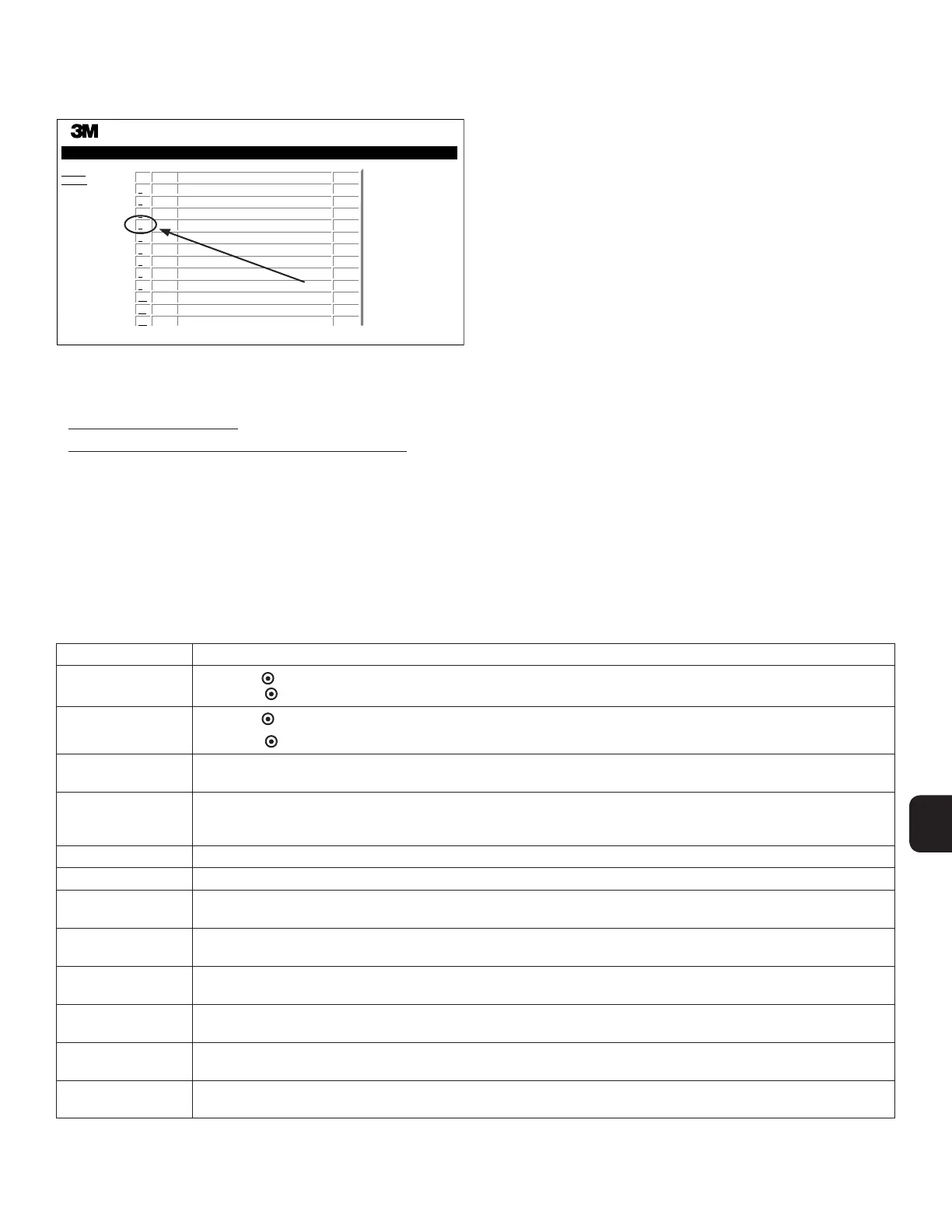
Pro zobrazení nebo tisk jednotlivého záznamu, klikněte na ID číslo požadovaného
záznamu, abyste se dostali na stránku podrobných výsledků pro tento BI.
Status
History
Well#
#3
#9
#2
#1
#10
#9
#10
Start Time
2017-09-16 08:30:38
2017-09-16 07:19:47
2017-09-16 07:08:18
2017-09-16 07:07:53
2017-09-16 07:05:11
2017-09-16 06:47:08
2017-09-16 06:40:54
Result
...
–
–
+
+
–
+
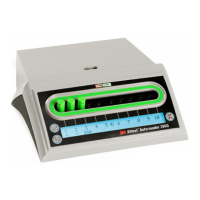
3M™ Attest™ Auto-reader
ID
1
2
3
4
5
6
7
#2
#1
#10
#9
#10
2017-09-16 06:39:49
2017-09-16 06:39:05
2017-09-16 07:32:00
2017-09-16 07:23:37
2017-09-16 07:20:24
–
+
–
–
+
8
9
10
11
12
Poznámka 1: Sloupec 1, „ID“ je přiřazené ID číslo, přičemž ID 1představuje nejnovější
záznam aID 100představuje nejstarší záznam. Jako pomůcka pro nalezení konkrétního
záznamu jsou všechny sloupce seřaditelné; jednoduše klikněte na záhlaví sloupce, čímž
záznamy seřadíte vzestupně adruhým kliknutím vopačném pořadí.
Poznámka 2: Stránka Historie se obnovuje méně často než stavová stránka. Dokud není
výsledek BI k dispozici, zobrazuje stránka Historie ••• ve výsledkových sloupcích, což
indikuje, že inkubace stále probíhá.
Používání konfigurační stránky
Některé možnosti nastavení a konfigurace jsou kdispozici na heslem chráněné konfigurační stránce webové aplikace 3M™ Attest™ Auto‑reader490. Při rekonfiguraci by inkubátor
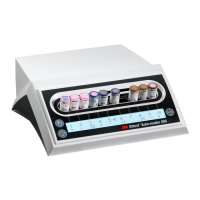
3M™ Attest™ Auto‑reader490měl být videálním případě prázdný (tj. bez inkubujících BI). Přejděte na konfigurační stránku zadáním buď:
1) http://attestxxxxxx/protect/config.htm (kde xxxxxx je 6místné výrobní číslo jednotky),nebo
2) http:// xxx.xxx.xxx.xxx/protect/config.htm (kde xxx.xxx.xxx.xxx je IP adresa) vadresním řádku webového prohlížeče astisknutím tlačítka Go nebo Enter. Objeví se bezpečnostní
obrazovka. Vyplňte editovatelná pole takto:
Uživatelské jméno: manager
Password (Heslo): Attest
a stiskněte tlačítko OK.
Změňte nastavení kliknutím na požadované přepínače.
Language (Jazyk) Zvolené nastavení indikuje jazyk, v němž se zobrazí text na stránkách webové aplikace 3M™ Attest™ Auto‑reader490na obrazovce počítače.
Konfigurace
tlačítky
Volba Enable
(povolit) umožňuje uživateli konfigurovat inkubátor 3M™ Attest™ Auto‑reader490pomocí tlačítek na samotné jednotce.
Volba Disable
(zakázat) zabrání uživateli vmožnosti konfigurovat 3M™ Attest™ Auto‑reader490pomocí tlačítek na samotné jednotce.
Konfigurace
bzučáku
Volba Enable
(Povolit) aktivuje zvukový alarm. Na LCD displeji se objeví ikona reproduktoru.
Volba Disable
(Zakázat) deaktivuje zvukový alarm. Ikona reproduktoru zmizí z LCD displeje inkubátoru 3M™ Attest™ Auto‑reader490.
Přezdívka pro Attest
Auto-reader490
Název pro inkubátor 3M™ Attest™ Auto‑reader490může být užitečný vpodnicích svíce jednotkami. Přiřazená přezdívka se objeví na stavové stránce
webové aplikace 3M™ Attest™ Auto‑reader490.
Enable DHCP
(Povolit DHCP)
Výchozí nastavení: nastavení se zkontroluje suvedením toho, že webová aplikace bude používat dynamickou IP adresu automaticky přiřazenou při
připojení inkubátoru 3M™ Attest™ Auto‑reader490ksíti. Odstraňte kontrolu, pokud chcete používat statickou IP adresu přiřazenou IT oddělením
vašeho podniku.
IP Address (IP adresa) Zadejte statickou IP adresu přiřazenou IT oddělením.
Gateway (Brána) Zadejte bránu.
Subnet Mask
(Maska podsítě)
Zadejte masku podsítě.
Primary DNS
(Primární DNS)
Zadejte primární DNS.
Secondary DNS
(Sekundární DNS)
Zadejte sekundární DNS.
MAC Address
(Adresa MAC)
XX:XX:XX:XX:XX:XX (Unikátní adresa MAC přiřazená zařízení. Tuto hodnotu nelze změnit.)
Use Computer Time
(Použít počítačový čas)
Zaškrtněte toto políčko, pokud chcete nastavit interní čas inkubátoru 3M™ Attest™ Auto‑reader490pomocí času PC.
Čas inkubátoru Attest
Auto-reader490
Alternativně můžete nechat políčko Použít počítačový čas nezaškrtnuté anastavit čas inkubátoru 3M™ Attest™ Auto‑reader490vyplněním políček
datum ačas.
Po změně požadovaných nastavení uložte provedené změny kliknutím na tlačítko Uložit konfiguraci. Objeví se nová obrazovka potvrzující, že byla nastavení úspěšně změněna.


 To Next Page
 Loading...