244 245
d
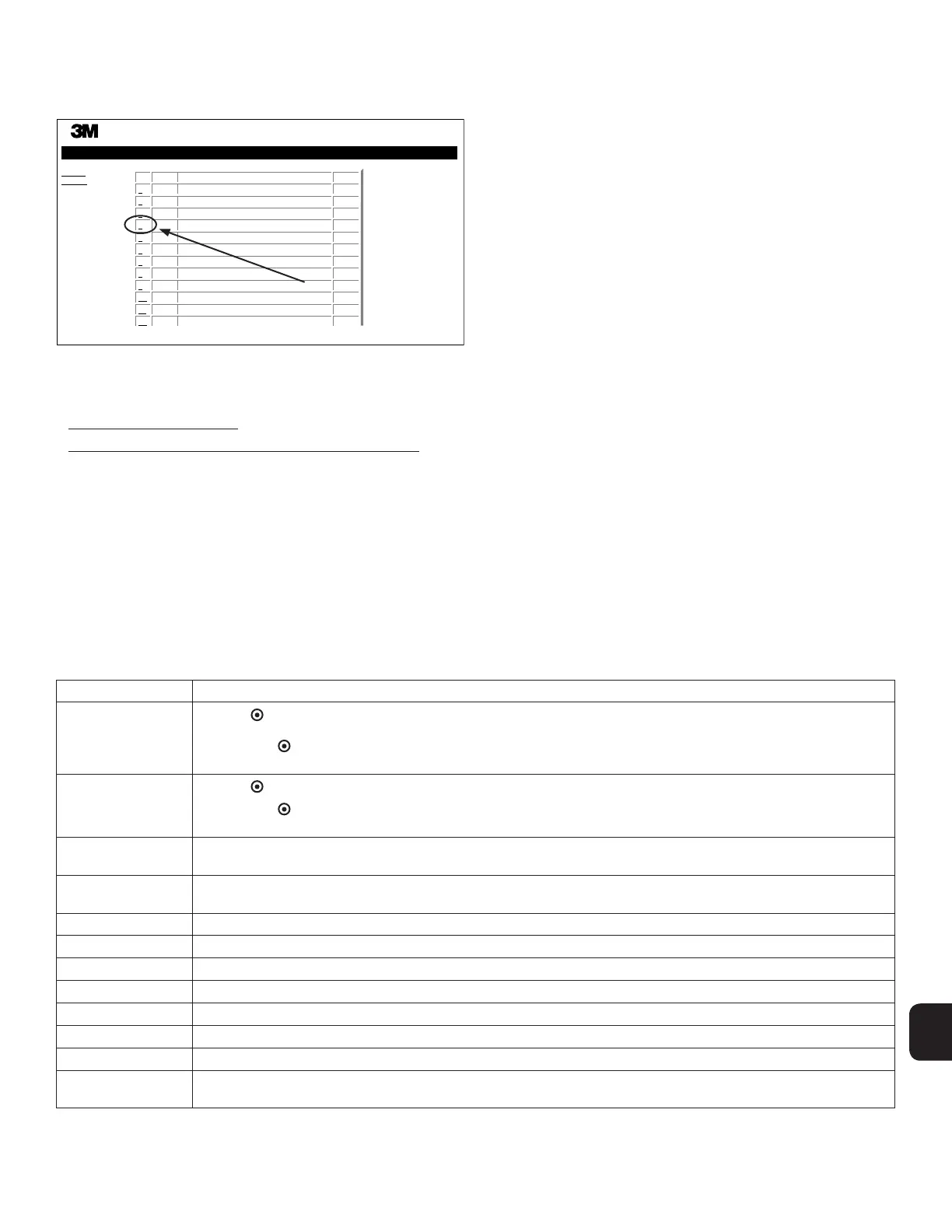
Bİ GeçmişiSayfasının Kullanılması
Tek tek kayıtları görüntülemek veya yazdırmak için, ilgili Bİ için Sonuç Ayrıntıları sayfasına
gitmek üzere istenen kaydın kimlik numarasına tıklayın.
Status
History
Well#
#3
#9
#2
#1
#10
#9
#10
Start Time
2017-09-16 08:30:38
2017-09-16 07:19:47
2017-09-16 07:08:18
2017-09-16 07:07:53
2017-09-16 07:05:11
2017-09-16 06:47:08
2017-09-16 06:40:54
Result
...
–
–
+
+
–
+
3M™ Attest™ Auto-reader
ID
1
2
3
4
5
6
7
#2
#1
#10
#9
#10
2017-09-16 06:39:49
2017-09-16 06:39:05
2017-09-16 07:32:00
2017-09-16 07:23:37
2017-09-16 07:20:24
–
+
–
–
+
8
9
10
11
12
Not 1: Sütun 1, ID, ID 1inen yeni kaydı ve ID 100ünen eski kaydı gösterdiği atanmış
kimlik numarasıdır. Belirli bir kaydı bulmaya yardımcı olması için tüm sütunlar sıralanabilir,
sütun başlığına bir kez tıklayarak artan sırada sıralayın ve ikinci kez tıklayarak sıralamayı
tersine çevirin.
Not 2: Geçmiş sayfası Durum sayfasına kıyasla daha düşük sıklıkla yenilenir. Bİ sonucu
mevcut olana kadar, Geçmiş sayfasında Sonuçlar sütununda inkübasyonun hala devam
etmekte olduğunu belirten gösterilir.
YapılandırmaSayfasının Kullanılması
Parolayla korunan 3M™ Attest™ Otomatik Okuyucu 490 Web App Yapılandırmasayfasında belirli kurulum ve yapılandırma seçenekleri mevcuttur. İdeal olarak, 3M™ Attest™
Otomatik Okuyucu 490yeniden yapılandırılırken boş olmalıdır (yani, inkübe edilen Bİ bulunmamalıdır). Web tarayıcısı adres çubuğuna aşağıdakilerden birinigirerek:
1) http://attestxxxxxx/protect/config.htm (burada xxxxxx 6haneli ünite seri numarasıdır)veya
2) http:// xxx.xxx.xxx.xxx/protect/config.htm (burada xxx.xxx.xxx.xxx IP adresidir) ve Git veya enter tuşuna basarak Yapılandırma sayfasına gidin. Bir güvenlik ekranı belirir.
Düzenlenebilir alanları aşağıdaki şekilde doldurun:
User name (Kullanıcı Adı): manager
Password (Parola): Attest
Ve Tamam düğmesine basın
Ayarlarıdeğiştirmek için istenen ayar düğmelerine tıklayın.
Dil Seçilen ayar 3M™ Attest™ Otomatik Okuyucu 490 Web App sayfalarındaki metinlerin bilgisayar ekranında hangi dilde görüntüleneceğini belirtir.
Düğmeye Basarak
Yapılandırma
Etkinleştir
seçeneğinin seçilmesi kullanıcının 3M™ Attest™ Otomatik Okuyucu 490'ı ünite üzerindeki düğmeleri kullanarak yapılandırmasını
mümkün kılar.
Devre dışı bırak seçeneğinin seçilmesi kullanıcının 3M™ Attest™ Otomatik Okuyucu 490'ı ünite üzerindeki düğmeleri kullanarak
yapılandırmasınıengeller.
Sesli Alarm
Yapılandırması
Etkinleştir
seçeneğinin seçilmesi sesli alarmı etkinleştirir. LCD panelde hoparlör simgesi belirir.
Devre dışı bırak
seçeneğinin seçilmesi sesli alarmı devre dışı bırakır. 3M™ Attest™ Otomatik Okuyucu 490LCD panelindeki hoparlör
simgesikaybolur.
AttestOtomatik Okuyucu
490 Takma Adı
Birden çok üniteye sahip kurumlarda 3M™ Attest™ Otomatik Okuyucu 490'a isim takılması faydalı olabilir. Atanan takma ad 3M™ Attest™ Otomatik
Okuyucu 490 Web App Durum sayfasında belirir.
DHCP'yi etkinleştir Varsayılan: ayar seçilidir ve bu durum Web App'in 3M™ Attest™ Otomatik Okuyucu 490ağa bağlandığında otomatik olarak atanan Dinamik IP adresini
kullanacağını gösterir. Kurumunuzun IT birimi tarafından atanan Statik IP adresini kullanmak istiyorsanız onay işaretini kaldırın.
IP Adresi IT birimi tarafından atanan Statik IP adresini girin
Ağ Geçidi Ağ Geçidini girin.
Alt Ağ Maskesi Alt Ağ Maskesini girin.
Birincil DNS Birincil DNS'yi girin.
İkincil DNS İkincil DNS'yi girin.
MAC Adresi XX:XX:XX:XX:XX:XX (Cihaza atanan benzersiz MAC adresi. Bu değer değiştirilemez.)
Bilgisayar Saatini Kullan 3M™ Attest™ Otomatik Okuyucu 490üzerinde bulunan saati bilgisayar saatini kullanarak ayarlamak istiyorsanız bu kutuyu işaretleyin.
AttestOtomatik Okuyucu
490Saati
Alternatif olarak, Bilgisayar Saatini Kullan kutusunu seçmeden bırakın ve 3M™ Attest™ Otomatik Okuyucu 490saatini ayarlamak için tarih ve saat
kutularını doldurun.
İstenen ayarları değiştirdikten sonra, değişikliklerini kaydetmek için Yapılandırmayı Kaydet düğmesine tıklayın. Ayarların başarıyla değiştirildiğini doğrulayan yeni bir ekran belirir.


 To Next Page
 Loading...