36 37
3
Verwenden der BI-Verlaufsseite
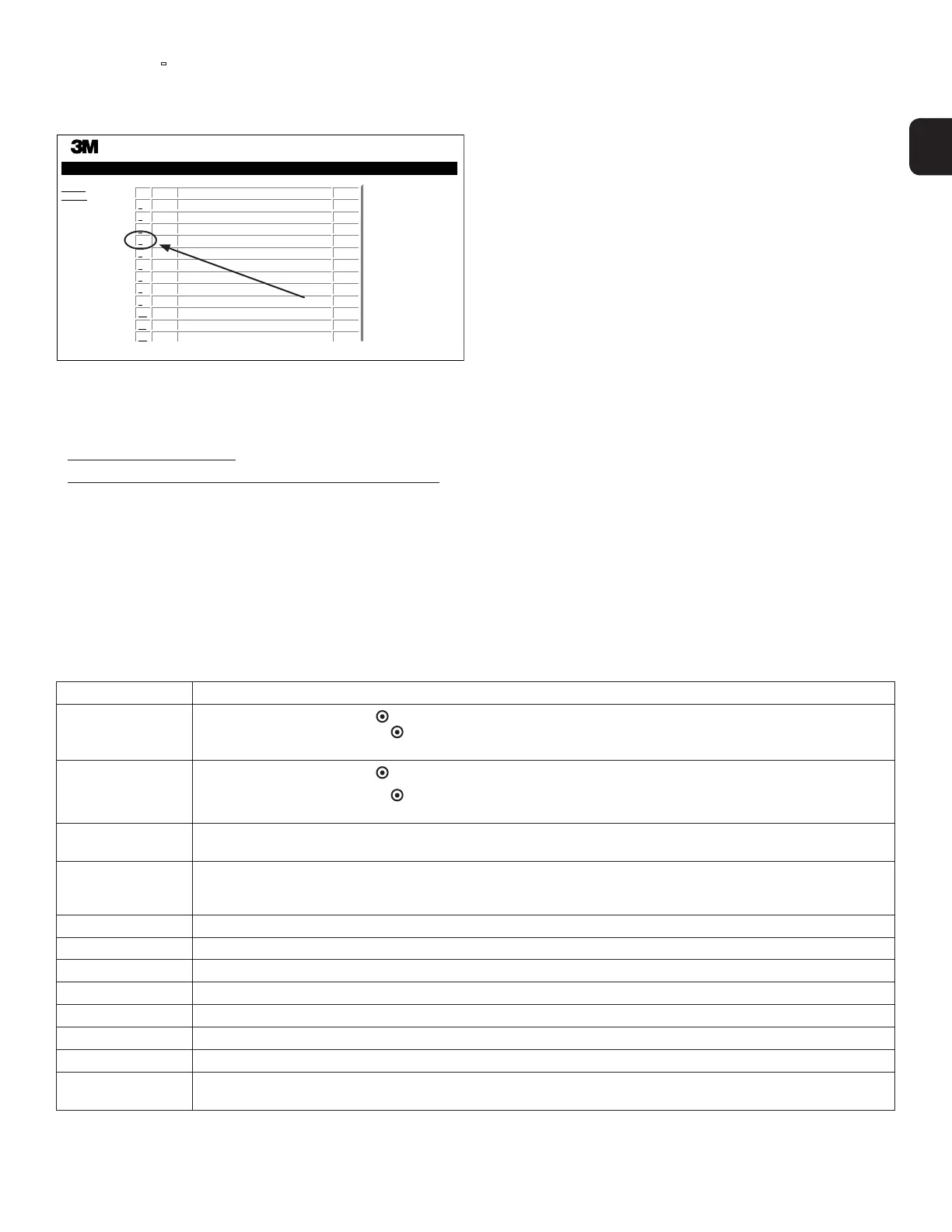
Klicken Sie zum Anzeigen oder Drucken der einzelnen Datensätze auf die IDNummer
des gewünschten Datensatzes, um zur Seite mit den Ergebnisdetails für diesen BI
zunavigieren.
Status
History
Well#
#3
#9
#2
#1
#10
#9
#10
Start Time
2017-09-16 08:30:38
2017-09-16 07:19:47
2017-09-16 07:08:18
2017-09-16 07:07:53
2017-09-16 07:05:11
2017-09-16 06:47:08
2017-09-16 06:40:54
Result
...
–
–
+
+
–
+
3M™ Attest™ Auto-reader
ID
1
2
3
4
5
6
7
#2
#1
#10
#9
#10
2017-09-16 06:39:49
2017-09-16 06:39:05
2017-09-16 07:32:00
2017-09-16 07:23:37
2017-09-16 07:20:24
–
+
–
–
+
8
9
10
11
12
Anmerkung 1: Spalte 1, ID ist die zugewiesene IDNummer, wobei ID 1 den neuesten
Datensatz und ID 100 den ältesten Datensatz anzeigt. Die Spalten können vorsortiert
werden; um einen bestimmten Datensatz zu finden. Klicken Sie einfach 1x auf die
Spaltenüberschrift, um eine Sortierung in absteigender Sortierung vorzunehmen und ein
zweites Mal, um die Reihenfolge umzukehren.
Anmerkung 2: Die Seite mit dem Verlauf wird seltener aktualisiert als die Statusseite.
Bis das BIErgebnis verfügbar ist, zeigt die Verlaufsseite in der Ergebnisspalte an, was
darauf hinweist, dass die Inkubation noch im Gang ist.
Verwenden der Konfigurationsseite
Bestimmte Einrichtungs und Konfigurationsoptionen sind auf der passwortgeschützten
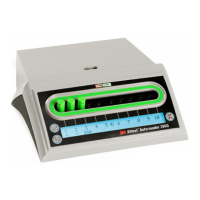
3M™ Attest™ AutoReader 490Web AppKonfigurationsseite verfügbar. Idealerweise sollte der 3M™ Attest™ AutoReader 490 leer sein (d. h. keine inkubierenden BIs enthalten),
wenn er neukonfiguriert wird. Navigieren Sie zur Konfigurationsseite, indem Sie eine der beiden folgenden Möglichkeiten eingeben:
1) http://attestxxxxxx/protect/config.htm (wobei xxxxxx die 6stellige Seriennummer ist),oder
2) http:// xxx.xxx.xxx.xxx/protect/config.htm (where xxx.xxx.xxx.xxx ist die IPAdresse) in der WebbbrowserAdressleiste und auf Go (Los) oder Eingabe drücken. Es wird ein
Sicherheitsbildschirm angezeigt. Füllen Sie die bearbeitbaren Felder wie folgt aus:
Benutzername: manager:
Passwort: Attest
und drücken Sie auf OK.
Klicken Sie zum Ändern von Einstellungen auf die gewünschte Optionstasten.
Sprache
Ausgewählte Einstellung der Sprache, in der der Text auf den 3M™ Attest™ AutoReader 490Web AppSeiten auf dem PCBildschirm angezeigt wird.
Tasten-
Konfiguration
Durch Auswahl von Enable (Aktivieren)
kann der 3M™ Attest™ AutoReader 490 mit den Tasten am Gerät selbst konfiguriert werden.
Durch Auswahl von Disable (Deaktivieren)
wird verhindert, dass der 3M™ Attest™ AutoReader 490 mit den Tasten am Gerät selbst konfiguriert
werden kann.
Summer-
Konfiguration
Durch Auswahl von Enable (Aktivieren)
wird der akustische Alarm aktiviert. Das Sprechersymbol wird auf dem LCDDisplay angezeigt.
Durch Auswahl von Disable (Deaktivieren)
wird der akustische Alarm deaktiviert. Das Lautsprechersymbol wird auf dem LCDDisplay des
3M™ Attest™ AutoReader 490 ausgeblendet.
Attest Auto-Reader 490
Kurzname
Die Benennung des 3M™ Attest™ AutoReader 490 kann in einer Einrichtung mit mehreren Geräten sinnvoll sein. Der zugewiesene Kurzname wird auf
der 3M™ Attest™ AutoReader 490Web AppStatusseite angezeigt.
DHCP wird aktiviert
Die Einstellung wird überprüft und weist darauf hin, dass die Web App die automisch zugewiesene dynamische IPAdresse verwendet, wenn der
3M™ Attest™ AutoReader 490 an das Netzwerk angeschlossen wird. Entfernen Sie das Häkchen, wenn Sie eine statische IPAdresse verwenden
möchten, die von der EinrichtungsIT zugewiesen wurde.
IP Address
Statische, von der IT zugewiesene IPAdresse eingeben.
Gateway Gateway eingeben
Subnet Mask Subnetzmaske eingeben
Primary DNS Primäre DNS eingeben
Secondary DNS Sekundäre DNS eingeben
MAC Address
XX:XX:XX:XX:XX:XX (Eindeutige, dem Gerät zugewiesene MACAdresse eingeben. Dieser Wert kann nicht geändert werden.)
Use Computer Time
Aktivieren Sie dieses Feld, wenn Sie die Uhr des 3M™ Attest™ AutoReaders 490 mithilfe der Computeruhr einstellen möchten.
Attest Auto-Reader
490Zeit
Alternativ können Sie das Feld Use Computer Time (Computerzeit verwenden) deaktiviert lassen und die Felder für Datum und Zeit ausfüllen, um die Uhr
des 3M™ Attest™ AutoReader 490 einzustellen.
Nach Ändern der gewünschten Einstellung klicken Sie auf die Schaltfläche Save Config (Konfig. speichern), um Ihre Änderungen zu speichern. Ein neuer Bildschirm bestätigt, dass die
Einstellungen erfolgreich geändert wurden.


 To Next Page
 Loading...