| 1 689 989 298 2017-03-08 Robert Bosch GmbH
102 | FSA 760 Edition | Operação
5.8 Operação do software do sistema
FSA
A operação do software do sistema FSA é feita através
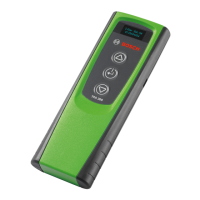
do touch screen, do teclado do PC, do mouse USB ou
do controle remoto, ou ainda através de teclas de fun‑
ção e outras teclas.
i Lembre‑se de que:
$ O teclado tem de ser sempre ligado à tomada PS2
do receptor de controle remoto.
$ Antes de usar o controle remoto é imprescindível
ajustar primeiro o canal.
As teclas de função <ESC>, <F1> a <F12> podem ser
hardkeys ou softkeys:
R Hardkeys (<ESC>, <F1>, <F10>, <F11> e <F12>) são
teclas de funções fixas. As funções destas teclas são
sempre as mesmas em todos os passos de progra‑
ma.
R Softkeys (<F2> a <F9>) são teclas de funções variá‑
veis. As funções destas teclas diferem consoante o
passo de programa selecionado. As softkeys encon‑
tram‑se descritas na ajuda online.
R Hardkeys e softkeys com fundo cinza no atual passo
de programa não têm função.
R Hardkeys e softkeys selecionam‑se com mouse,
teclado ou controle remoto.
Todas as informações relativas à operação do software
do sistema FSA se encontram na ajuda online.
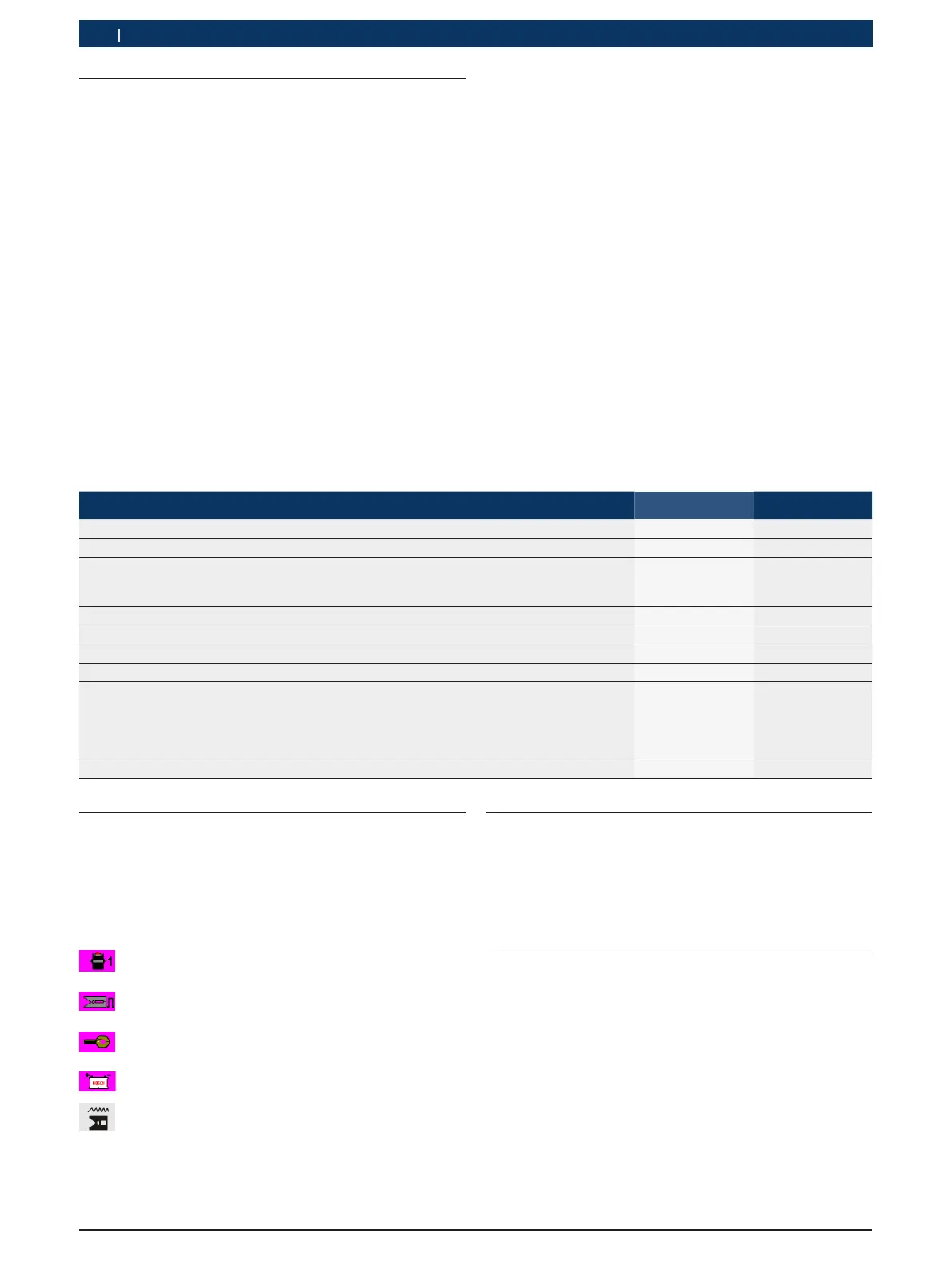
Vista geral sobre teclas e hardkeys de teclado e controle remoto
Função Controle remoto Teclado
Visualizar ajuda online sobre cada passo de teste. F1 <F1>
Terminar medição atual ou execução do programa.
O
<ESC>
Mudar de cada aplicação Bosch para a
seleção de software de diagnóstico (DSA).
O DSA permite‑lhe chamar várias aplicações Bosch e, por ex., introduzir dados do cliente.
J
<F10>
Um passo para trás.
Z
<F11>
Um passo para a frente ou confirmação dos dados.
V
<F12>
Ir para outros botões, registros ou campos de entrada.
Tecla TAB
Deslocar‑se entre botões, registros ou campos de listas.
Teclas de cursor
Através da impressora de protocolo, imprime uma cópia da indicação atual da tela em cada
passo do programa.
Excepção ajuda online:
1. Clique sobre o botão direito do mouse.
2. Selecione ‘Imprimir’.
D
Tecla de pressão
Um passo para a frente ou confirmação dos dados.
E
Tecla Enter
5.9 Símbolo das rotações
Durante a medição de rotações, o software do sistema
FSA escolhe automaticamente a melhor fonte de rotações.
A fonte de rotações escolhida é visualizada na barra de
status da tela.
Terminal 1 ou TD/TN
Pinça Trigger
Sensor tipo pinça
Ondulação residual da bateria
Pinça de corrente
5.10 ESI[tronic] 2.0
i A versão mais atual do ESI[tronic] 2.0 faz parte do
volume de entrega sob a forma de DVD. Antes de
poder trabalhar com o ESI[tronic] 2.0, é preciso
primeiro instalar e licenciar o software.
5.11 Instalação do software
Instale o software através da seleção de software de
diagnóstico (DSA). Respeite as indicações de instalação
do respectivo CD/DVD.
pt


 To Next Page
 Loading...