36
Handset Screens
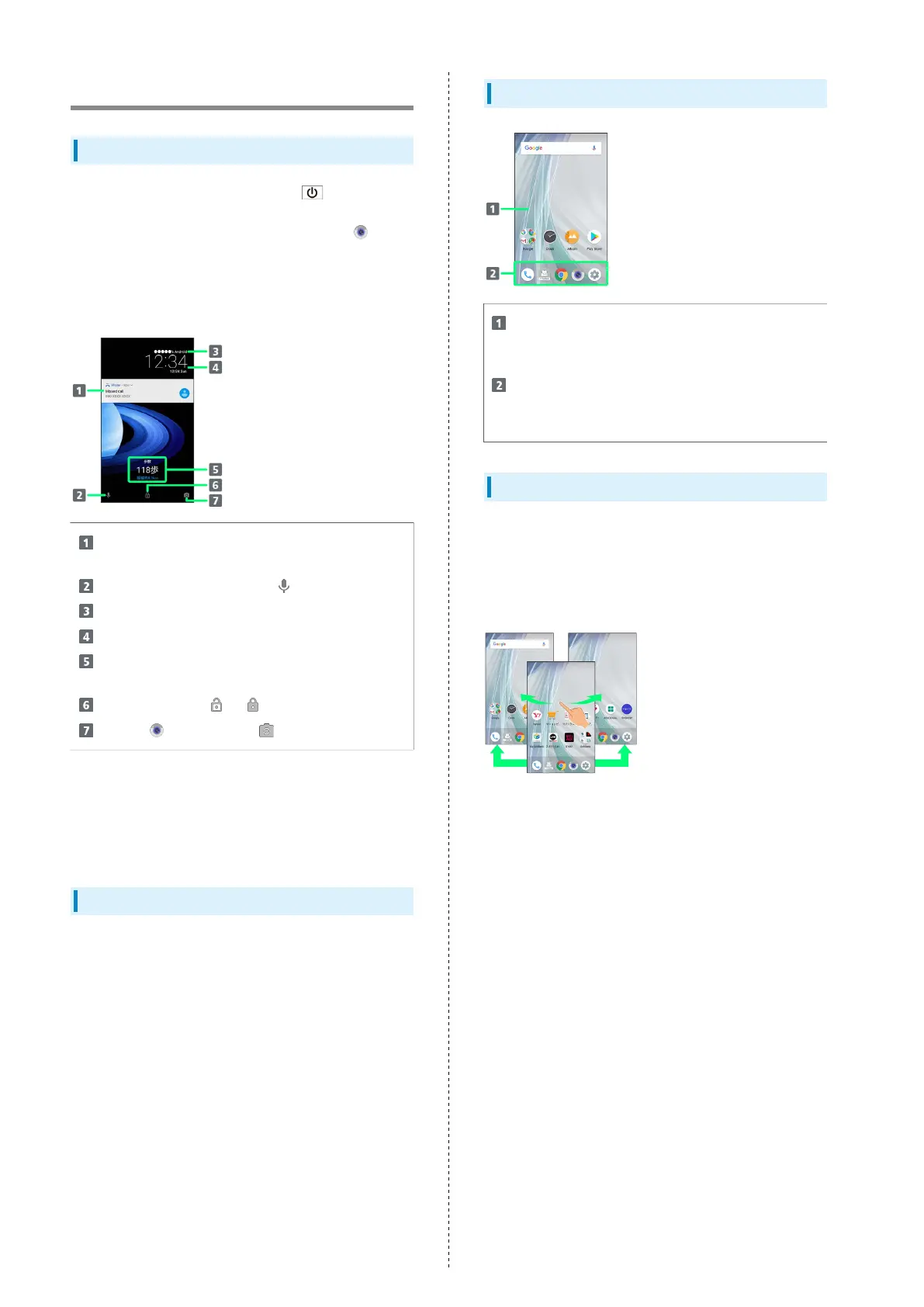
Lock Screen Layout
Lock screen appears at power on or when is Pressed
while Display is turned off (Screen lock active).
From lock screen, unlock screen or quickly activate
(Camera) or Google Assistant.
By default, Wallpaper changes randomly each time lock screen
appears (Lock Photo Shuffle). Change Wallpaper for lock
screen as needed. See "Changing Wallpaper" for details.
Notifications of incoming calls/messages or from
applications, etc. appear here.
Activate Google Assistant (Flick up).
Show message set for lock screen.
1
Date and time
Messages and news from emopa appear here (emopa
area).
2
Unlock screen (Flick or up).
Activate (Camera) (Flick left).
1 Set message for lock screen beforehand. See "Security &
Location Settings" for details.
2 Appear when emopa is configured. See "エモパー
を利用する (http://help.mb.softbank.jp/aquos-r-
compact/05-08-12.html)" (Japanese) for details.
Home Screen & App List
Most handset operations start in Home Screen or in app
list. In Home Screen, Flick Favorites Tray up for app list and
activate applications, change handset settings, etc. (To change
Home Screen, switch to another home screen app.)
Home Screen Layout
Desktop sheet
Place application shortcuts, folders, widgets freely.
Flick left/right to toggle sheets.
Favorites Tray
Place application shortcuts and folders freely. Flick up
for app list.
Toggling Home Screen Sheets
Home Screen consists of several sheets.
Flick left/right to toggle Home Screen sheets.
・Adding application shortcuts and widgets in Home Screen
adds more Home Screen sheets. See "Adding Shortcuts" /
"Adding Widgets."


 To Next Page