32
01/13424999386
EasyConnect+
15 KongurationssoftwareEasyConnect(abFirmware01.01.02)
15.1 AllgemeineInformationenzurKongurationssoftwareEasyConnect
Die KongurationssoftwareEasyConnectermöglichtnachträglicheineeinfacheKongurationvonverschiedenen
FunktionenübereineKongurationsoberäche.
Über die Service Port Schnittstelle auf der Platine der EasyConnect können mit einer
Service Port Verbindungsleitung und der KongurationssoftwareEasyConnect Funktionen gelesen, geändert und
erweitert sowie eventuell auftretende Fehler analysiert werden.
Hinweis: Diese Beschreibung der Kongurationssoftwaregilt nur für die Standard-Lizenz.
15.2 Systemvoraussetzungen
• Microsoft Windows 7 oder höher. Windows 10 empfohlen.
• PC mit installierter Laufzeitumgebung MS .NET Framework 3.5 oder höher.
• Mindestens 50 MB freier Speicherplatz auf der Festplatte
• Ein freier USB Port 1.1 oder höher
• Installierter PDF Reader
15.3 VerbindenmitderSteuerzentraleEasyConnect,StartenderSoftwareund
automatischesStartenderOberächeInfo
► Zuerst den USB Adapter der Service Port
Verbindungsleitung in den PC einstecken.
Hinweis: Wird der USB Adapter der Service-
Port Verbindungsleitung das erste mal mit dem PC
verbunden, installiert sich erst ein Treiber. Diesen
Installationsablauf abwarten. Gegebenenfalls sind
Handlungsschritte abhängig vom System erforderlich.
► Jetzt den PC mit der RWA-Steuerzentrale verbinden.
Hierzu den RJ 12 Stecker der Service Port
Verbindungsleitung in die RJ 12 Buchse auf
der Platine der Steuerzentrale stecken.
► Die Steuerzentrale mit Netzspannung oder über
einen geladenen Akku versorgen.
► DieKongurationssoftwareEasyConnectaufdem
PC / Laptop starten.
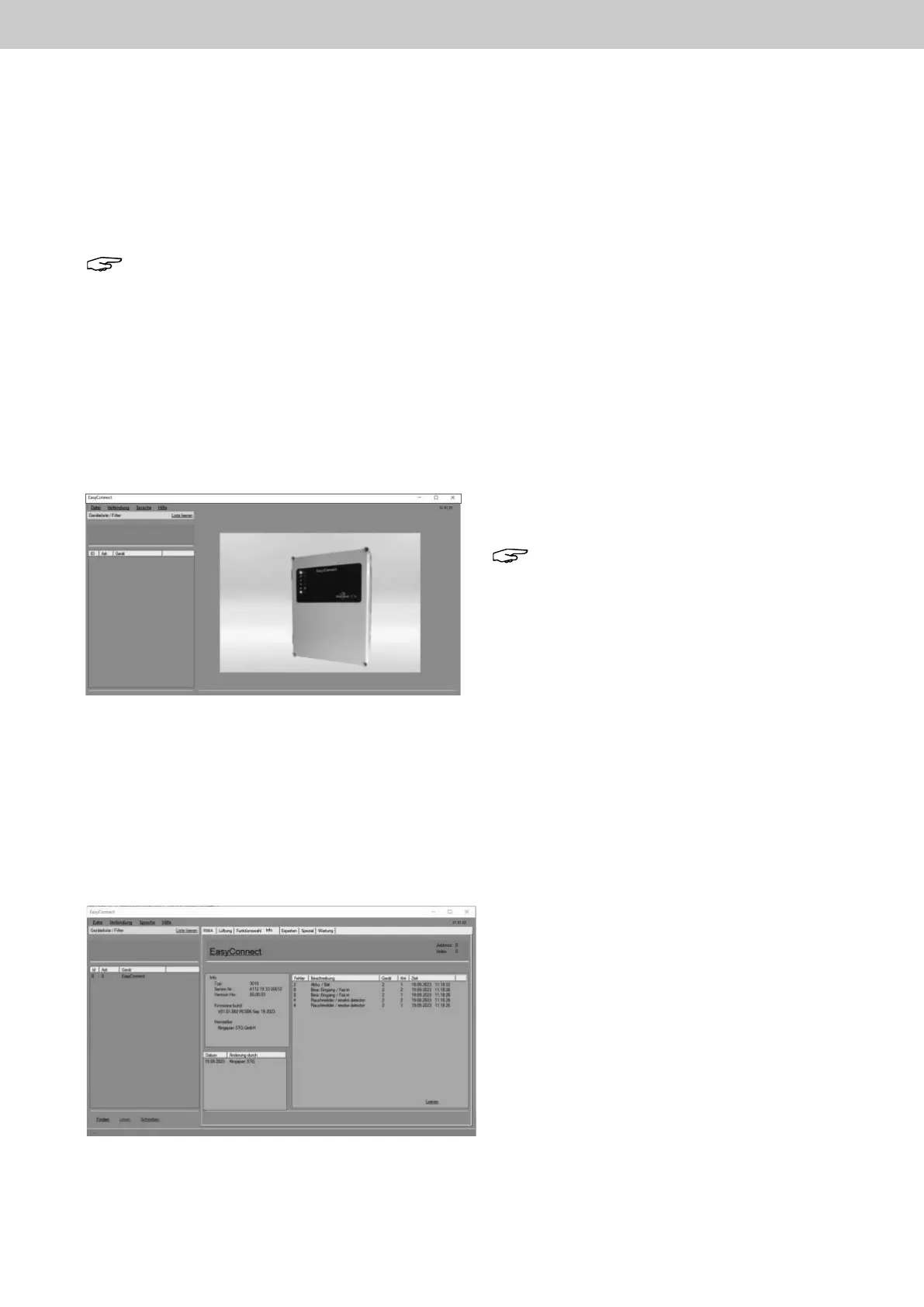
EswirdautomatischdieOberächeInfogestartet.
Die angeschlossene Steuerzentrale erscheint in der
Geräteliste mit Adresse und Name (EasyConnect).
Mit dem Finden-Button kann ebenfalls die ange-
schlossene Steuerzentrale angezeigt werde.
Durch Betätigen des Lesen-Button in der Geräteliste
könnendiebestehendenKongurationenausgelesen
werden.
Zur Übernahme von geänderten Parametern und
KongurationsdatenistaufSchreiben zu klicken.
Im Info-Bereich werden Informationen über die RWA-
Steuerzentrale, wie zum Beispiel Seriennummer oder
Software Version angezeigt.
Im Feld Datum / Änderung durch wird Angezeigt,
wer die letzten Änderungen an der EasyConnect vor-
genommen hat.
Abb.:StartbildschirmKongurationssoftwareEasyConnect(ohneAnschluss
der Service Port Verbindungsleitung)
Abb.:OberächeInfo(beiVerbindungderServicePortVerbindungsleitung)
Kingspan STG GmbH
Serien
Löschen
15.4 OberächeInfo


 To Next Page