Objet260 User Guide 6 Operating and Maintaining the Objet260 3DPrinter
DOC-37004 Rev.E 6-41
Optimumheadalignmentisshownwhenthefourthlinesintheupperand
lowerrowsarealigned,asinFigure6-51.Intheexampleshown,no
changetotheheadalignmentisnecessary.Ifotherlinesinthesetare
aligned,youneedtochangethealignmentofthathead—inthenext
wizardscreens.
10.InthewizardscreenshowninFigure6-49,selecttheTransparency
removedcheckbox,andclickNext.
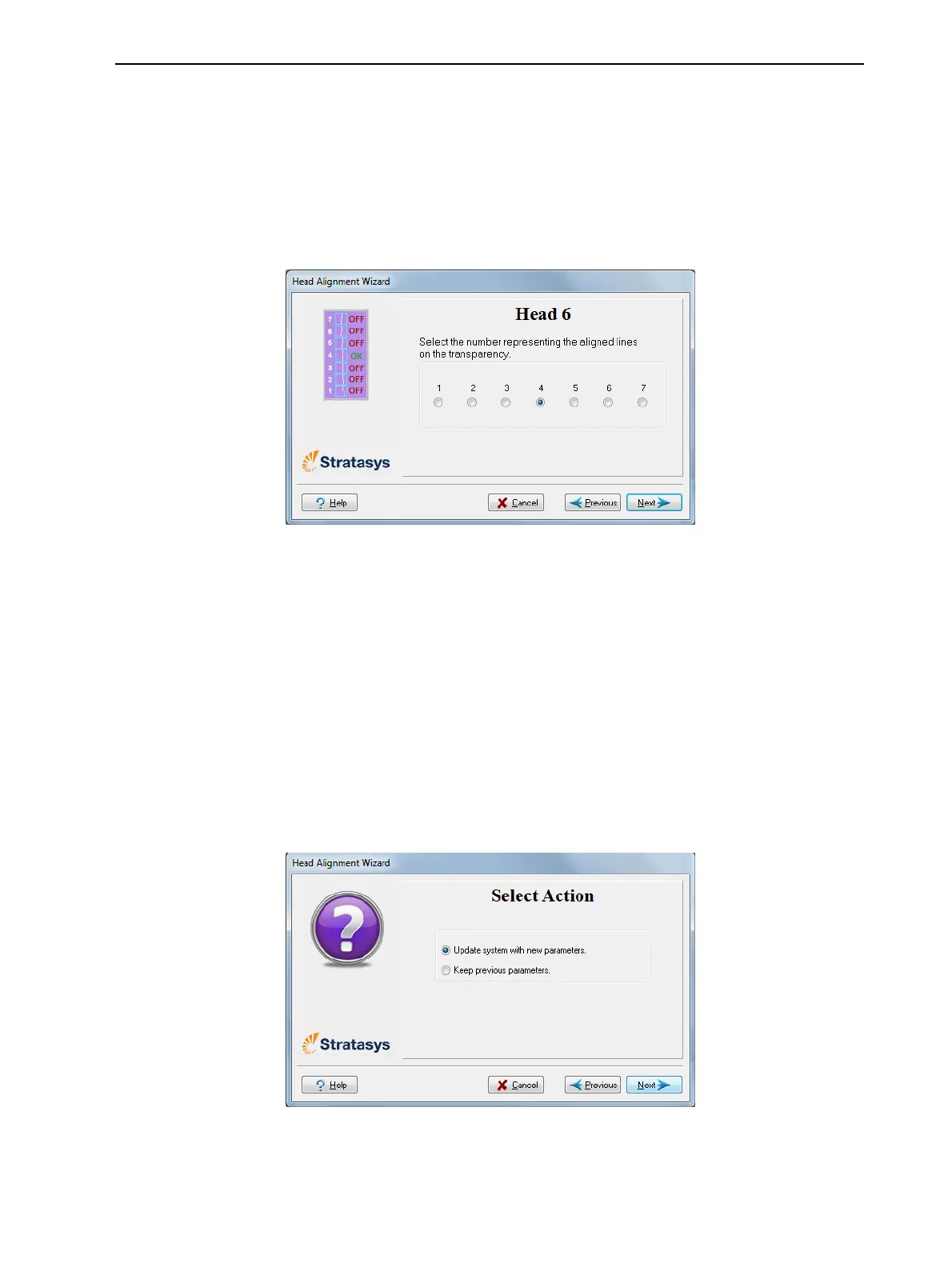
Thefirstinaseriesofalignmentscreensappears.
Figure6-52Headalignmentscreen
11.Inthehead-alignmentscreen,selectthenumberthatindicateswhich
linesalignintheupperandlowerrowsofapaironthetransparency
(countingfromtheleft)forthisprinthead.
Note: Becausethealignmentofthefourthlinesisoptimum,thenumber“4”
isselected,bydefault,inthewizardscreen.Thisdoesnotchangethehead
alignment.Ifyouselectothernumbers,thewizardadjuststhehead
alignment,accordingly.
12.ClickNexttodisplaythenextheadalignmentscreen,andagainselectthe
numberrepresentingthemostcloselyalignedverticallinesonthe
transparencyforthatprinthead.
Whenyouhavefinishedaligningalloftheheads,thefollowingscreenis
displayed.
Figure6-53Parameterupdateconfirmation



 To Next Page