Betrieb - AUTOMATISCHE
"OPTIMA FULL DIAGNOSTIC"
7.11.1 Menü "OPTIMA FULL DIAGNOSTIC"
In diesem Abschnitt werden die spezifischen Funktionen
der "OPTIMA FULL DIAGNOSTIC" Betriebsart t und
es werden h die e angezeigt, die
dieser Betriebsart eigen sind. r n
der anderen e und Icons lesen Sie bitte
Grundkap
Angaben zu den oben beschriebenen automatischen
Betriebsarten.
2
Die Auswahlpunkte r die Funktionen der "Optima-
Komplettdiagnose" sind bereits in der automatischen
Betriebsart "OPTIMA" sichtbar. Ihr Einsatz ist jedoch nur
in der "OPTIMA FULL DIAGNOSTIC" Betriebsart sinnvoll,
1
bei der die n der Erfassung durch die Kameras
am n ist.
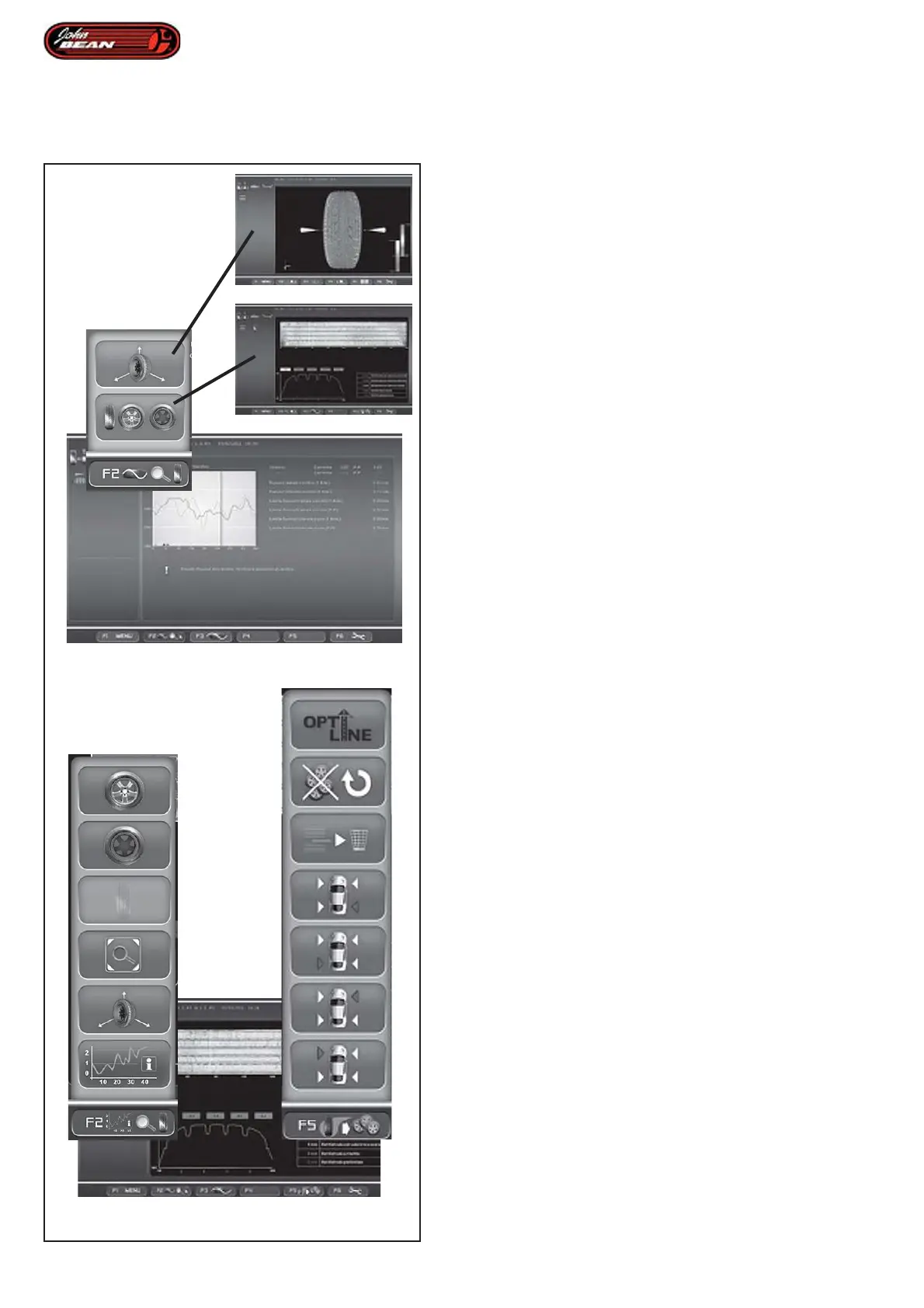
Im Men F2 finden Sie auf der Seite "ASSEMBLY
RUNOUT INDICATION" (Abb. 7-41) die Zugangspunkte
zu den Seiten der "OPTIMA FULL DIAGNOSTIC" Analyse:
1 die Seite TREAD PLOT
2 t die Seite 3D PLOT
7.11.1.1 Menü "TREAD PLOT"
7-41
6
5
4
3
2
1
7-83
Die Seite "TREAD PLOT" (Abb. 7-83) wird mit dem Punkt 1
des s F2 (Abb. 7-41) auf der Seite "ASSEMBLY
RUNOUT INDICATION" abgerufen.
Auf dieser Seite wird eine grafische und numerische Analyse
des Radprofils dargestellt.
Auf der Seite befinden sich folgende weitere
(Abb. 7-83).
13
Men F2:
1 t zur Seite "ASSEMBLY RUNOUT INDICATION"
12
2 "3D PLOT": Anzeige in 3D.
3 "Lens": Vg und Wiederherstellung des
grafischen Bilds.
11
4 "TREAD PLOT": Profilanalyse.
5 "INTERNAL SIDEWALL": Analyse der Innenflanke.
10
6 "EXTERNAL SIDEWALL": Analyse der e.
r das Men F5 der Seite TREAD PLOT (Abb. 7-83)
n die Daten zum Reifenverschlei r ein bis vier
eines Fahrzeugs gespeichert werden. Nach Aufspannen des
9
ersten Reifens kann sofort der Bericht TREAD CONDITIONS
REPORT mit den gespeicherten Daten gedruckt werden.
Men F5:
8
Mit den Auswahlpunkten 7, 8, 9, 10 werden die Daten der
einzelnen r gespeichert und wird ihre Position am
Fahrzeug zugeordnet.
7
7 Ordnet dem Reifen die Position vorne links zu.
8 Ordnet dem Reifen die Position vorne rechts zu.
9 Ordnet dem Reifen die Position hinten links zu.
10 Ordnet dem Reifen die Position hinten rechts zu.
11 t die zuletzt zugeordnete Reifenposition.
12 Setzt die Daten der Funktion TREAD CONDITIONS
13 Ruft die Funktion OPTI LINE auf.


 To Next Page