CP-2116E
Remote Control Panel
Revision 1.2 Page - v
7.2. DESTINATION (DST) BUTTON ........................................................................................... 51
7.3. UP & DOWN ARROWS ....................................................................................................... 53
7.4. CLEAR NEXT SOURCE BUTTON ....................................................................................... 53
7.5. LEVEL BUTTON .................................................................................................................. 54
7.6. SELECTING THE “MORE” BUTTON .................................................................................. 56
Figures
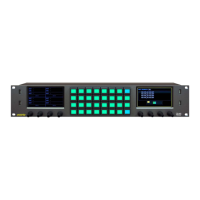
Figure 1-1: CP-2116E Control Panel ............................................................................................. 1
Figure 2-1: CP-2116E Rear Panel ................................................................................................. 3
Figure 2-2: CP-2116E Front Control Panel .................................................................................... 4
Figure 2-3: One CP-2116E-H mounted in a 3RU CPH-TEK with Owner Furnished
Tektronix WFM ........................................................................................................... 5
Figure 2-4: CP-2116E .................................................................................................................... 5
Figure 2-5: One CP-2116E-H Mounted in a 2RU CPH-RMB with Supplied Blank Plate................ 6
Figure 2-6: Two CP-2116E-H Mounted in a 2RU CPH-RMB ......................................................... 6
Figure 2-7: Mounting Installation for the CP-2116-DBK ................................................................. 6
Figure 2-8: Mounting Installation for the CP-2116-TEK ................................................................. 7
Figure 5-1: CP116e Web Interface .............................................................................................. 16
Figure 5-2: Install Firmware Page ................................................................................................ 16
Figure 5-3: Systems Drop Down Menu ........................................................................................ 17
Figure 5-4: Products Page ........................................................................................................... 17
Figure 5-5: Systems – Service Template Page ............................................................................ 18
Figure 5-6: Service Template List ................................................................................................ 19
Figure 5-7: Customizing a Template ............................................................................................ 20
Figure 5-8: Parameter Tree ......................................................................................................... 22
Figure 5-9: New Template Page .................................................................................................. 23
Figure 5-10: Assigning a Parameter ............................................................................................ 24
Figure 5-11: Services List ............................................................................................................ 25
Figure 5-12: Customizing a Service ............................................................................................. 26
Figure 5-13: Systems Page .........................................................................................................
27
Figure 5-14: New System Window .............................................................................................. 28
Figure 5-15: Update System Window .......................................................................................... 29
Figure 5-16: Discovery Menu ....................................................................................................... 29
Figure 5-17: Settings Page .......................................................................................................... 30
Figure 5-18: Ranged Discovery Page .......................................................................................... 31
Figure 5-19: Import Device Labels Page ..................................................................................... 31
Figure 5-20: VistaLINK
®
Alarm Server ......................................................................................... 32
Figure 5-21: Source Proc Menu ................................................................................................... 33
Figure 5-22: Source Proc Page ................................................................................................... 33
Figure 5-23: Destination Proc Page ............................................................................................. 34
Figure 5-24: Macros Page ........................................................................................................... 35
Figure 5-25: Help Menu ............................................................................................................... 36
Figure 5-26: Help Page ............................................................................................................... 36
Figure 5-27: Product Support Tab ............................................................................................... 37
Figure 5-28: Configuration Tab .................................................................................................... 38


 To Next Page