9 Table of figures
Figure 1: System architecture (sample image) .........................................................13
Figure 2: Xesar access components (sample image) .................................................13
Figure 3: Xesar escutcheon (sample image) .............................................................14
Figure 4: Xesar escutcheon (sample image) .............................................................15
Figure 5: Xesar handle (sample image) ...................................................................19
Figure 6: Xesar handle (sample image) ...................................................................19
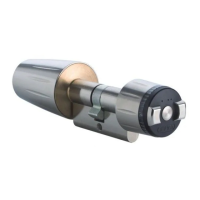
Figure 7: Xesar cylinder (sample image) .................................................................21
Figure 8: Xesar thumb turn (sample image) .............................................................22
Figure 9: Xesar cylinder (sample image) .................................................................24
Figure 10: Cylinder tool (sample image) ..................................................................24
Figure 11: Xesar wall reader (sample image) ...........................................................26
Figure 12: Xesar wall reader (sample image) ...........................................................26
Figure 13: Xesar wall reader connection print (sample image) ....................................27
Figure 14: Xesar wall reader control unit (sample image) ..........................................28
Figure 15: Xesar wall reader online control unit (sample image) .................................28
Figure 16: Mains adapter (sample image) ................................................................29
Figure 17: Drilling template (sample image) ............................................................30
Figure 18 – Xesar coding station (sample image)......................................................32
Figure 19 – Mini coding station (sample image) ........................................................32
Figure 20: Xesar tablet (sample image) ...................................................................33
Figure 21: Emergency power device (sample image) .................................................35
Figure 22: Admin Card (sample image) ...................................................................36
Figure 23 – Identification media overview ................................................................37
Figure 24: Construction Card (sample image) ..........................................................38
Figure 25 – Important information for a software upgrade .........................................50
Figure 26 – Installing Docker .................................................................................54
Figure 27 – Installing Docker security notice ............................................................54
Figure 28 – Starting Docker ...................................................................................54
Figure 29 – Docker starting progress ......................................................................55
Figure 30 - Docker status windowtime.....................................................................55
Figure 31 – Docker settings ...................................................................................55
Figure 32 – Docker settings selection ......................................................................56
Figure 33 - Windows features .................................................................................57
Figure 34 – Activating Hyper-V ...............................................................................58
Figure 35 – Windows Device Manager .....................................................................59
Figure 36 – Updating the Microsoft driver ................................................................59
Figure 37 – Driver search ......................................................................................60
Figure 38 – Coding station – automatic driver installation ..........................................60
Figure 39 – Coding station – successful driver installation ..........................................61
Figure 40 – display of the coding station in the Device Manager .................................61
Figure 41 – Coding station download page ...............................................................62
Figure 42 – Coding station download package ..........................................................63
Figure 43 – Coding station – driver installation application .........................................63
Figure 44 – Coding station driver installer 1 .............................................................64
Figure 45 – Coding station driver installer 2 .............................................................64
Figure 46 – Xesar download form ...........................................................................65



 To Next Page