Using Job Manager
6–4
DOC-00500 Rev. F
Job Manager
Operations
Evenaftersendingabuildtraytothe3‐Dprinter,youcaninspectthetray—
andmakechangestoit,ifnecessary—aslongasitisstillintheprintqueue.
To inspect the build tray:
1. Selectthejob.
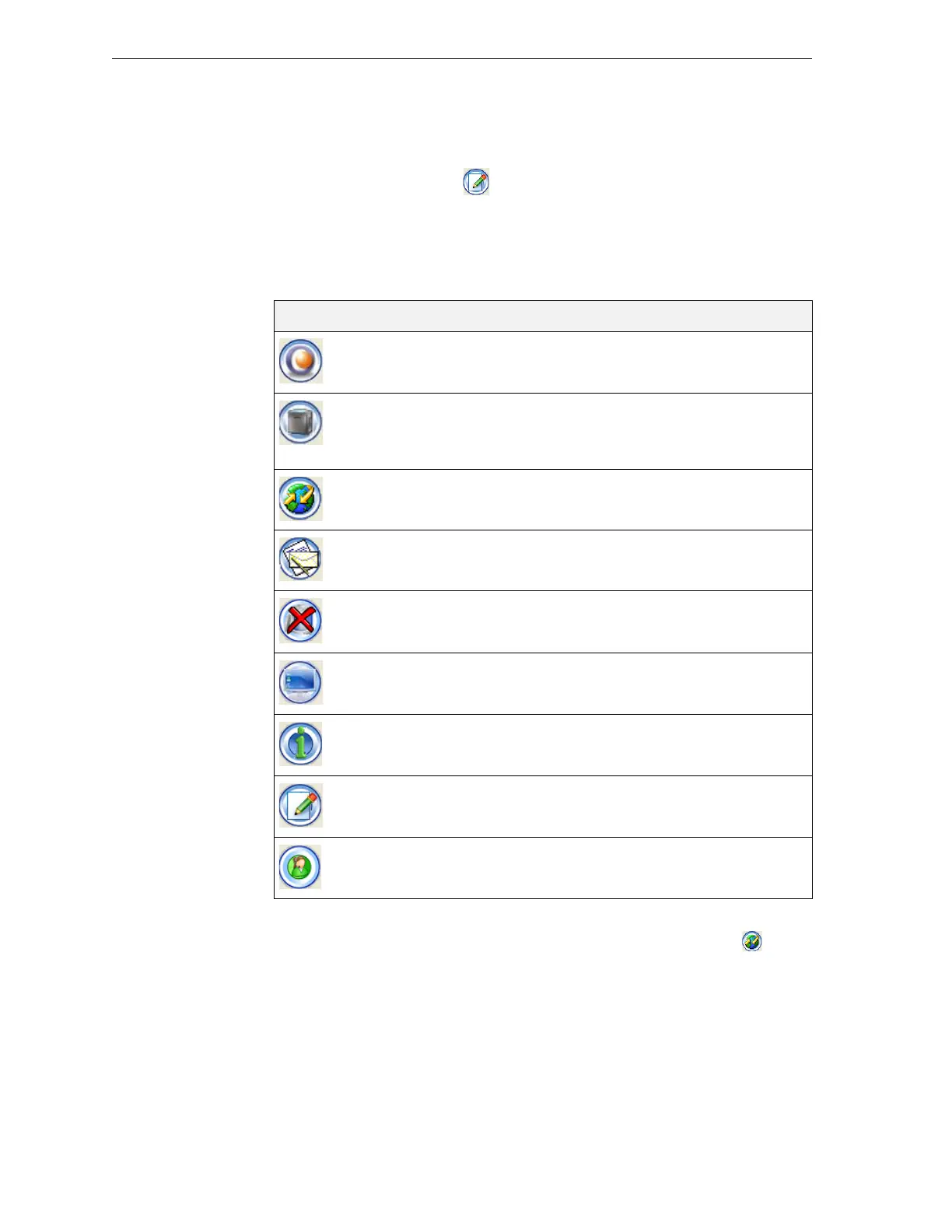
2. ClicktheEditJobiconoropentheJobmenuandselect
Edit.
ObjetStudioopens,displayingthebuildtray.Tomakechangestoit,see
“MakingchangestoaJob”onpage 10.
ThefollowingoperationsareavailablefromtheclientJobManager
interface:
The3‐DprinterStatusscreenenablesclientstomonitortheprogressof
printingjobs.Todisplaythescreen,clicktheMachineStatusicon .
Icon Menu Option Purpose
3‐DPrinter>
NewJob
LaunchesObjetStudio;topreparenewtrays.
3‐DPrinter>
SetPrinter
Displaysanetwork‐browsingdialogbox,to
connecttoanObjetservercomputer.Tospecify
acomputer,itmustbeoperatingand
connectedtothelocalnetwork.
—— Displaysthestatus ofthe3‐D
printer(see
figure 6‐3).
3‐DPrinter>Report Displaysoptionsforusermessagesand alerts
(paperprinter,e‐mail,SMS—see“Configuring
UserAlerts”onpage 5).
Job>Delete... Removestheselectedjobfromthequeue.
Job>View… Opensawindowdisplayingtheselectedtray.
Inthiswindow,youcanviewthetrayfrom
differentangles.
Job>Properties Opensawindowdisplayingthepropertiesof
theselectedmodel.
Job>Edit LaunchesObjetStudio andloadsthecurrent
tray,toenablemakingchangestothetrayafter
itissenttotheserverbutbeforeitisprinted.
Help>About... DisplaystheJobManagerversion.


 To Next Page