242
1
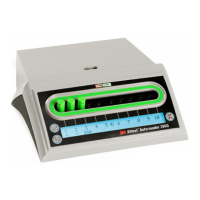
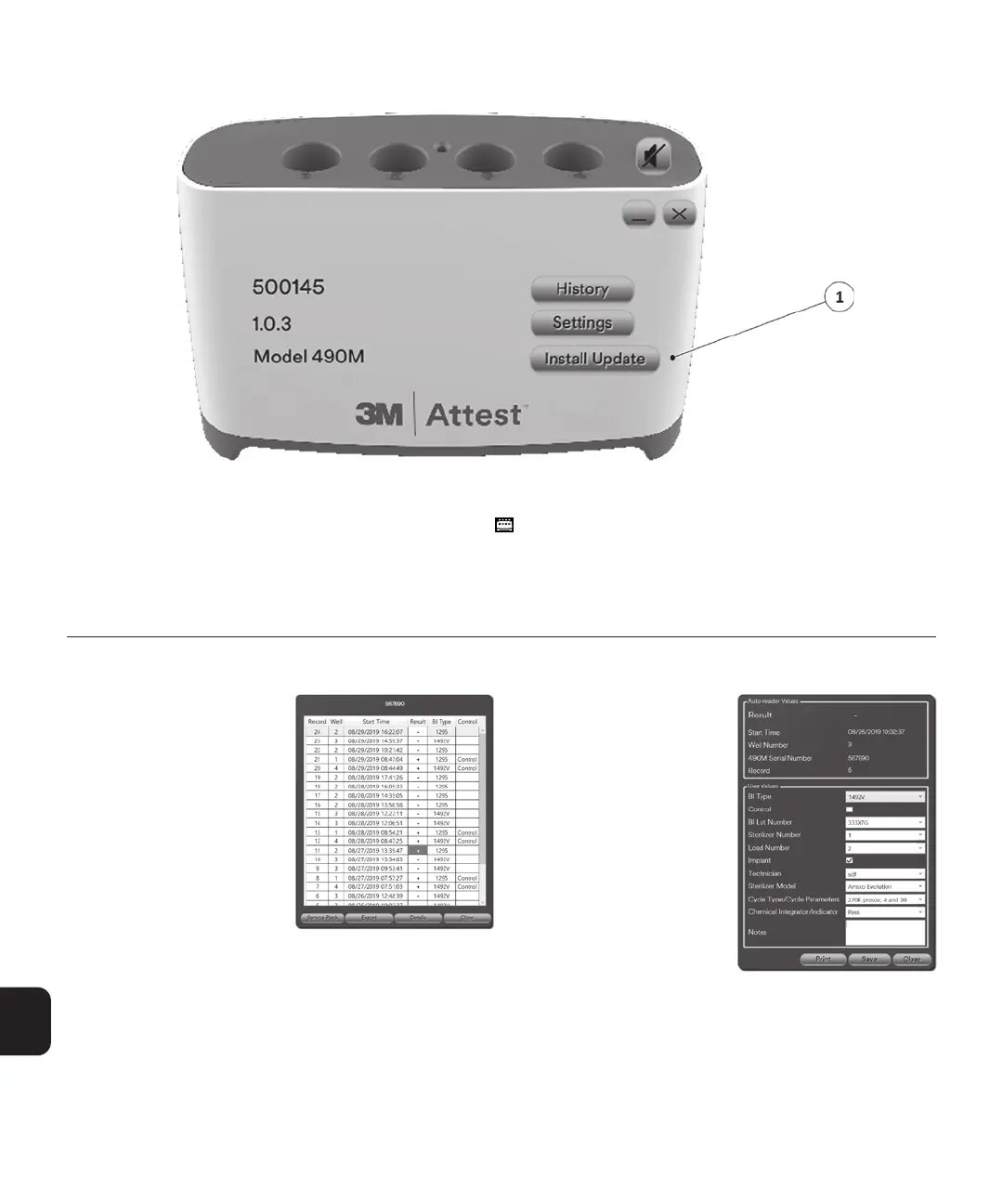
1. Ürün yazılımı güncellemelern kontrol etmek çn tüm nkübasyon kuyucukları boşken 3M™ Attest™ Otomatk Okuyucu 490M’y blgsayarınıza bağlayın.
Blgsayarınızın Sstem Paneln açın, 3M™ Attest™ Connect smgesne
sağ tıklayın ve About (Hakkında) seçeneğne tıklayın. Check for Updates
(Güncellemeler kontrol et) düğmesne tıklayın. 3M, br ürün yazılımı güncellemesn sunduysa Home (Grş) sayfasında Install Update (Güncellemey Yükle)
düğmes görüntülenr. Ürün yazılımı güncellemesn başlatmak çn Install Update (Güncellemey Yükle) düğmesne tıklayın.
Notlar:
- Ürün yazılımı güncellemeler, sadece 3M™ Attest™ Connect’ yükleyen kayıtlı kullanıcılar tarafından kullanılablr. Ürün yazılımı güncellemesn yüklemeden
önce, br güncelleme mevcutsa, 3M™ Attest™ Connect yazılımının en son versyonunu yüklemenz stenecektr.
- 3M™ Attest™ Mn Otomatk Okuyucu 490M br ürün yazılımı güncellemes yüklenrken boş olmalıdır (yan, nkübasyonda Bİ bulunmamalıdır).
HISTORY GEÇMİŞ SAYFASI
Home (Grş) sayfadak Hstory (Geçmş)
düğmesne tıklayarak Hstory (Geçmş)
sayfasına gdn. Hstory (Geçmş) sayfası,
nkübe edlen tüm Bİ’ler çn verlern
özetn sunar. 3M™ Attest™ Mn Otomatk
Okuyucu 490M yalnızca son 1250 kaydı
saklarken, 3M™ Attest™ Connect tüm
kayıtları saklayablr. Kayıtlar sıralı olarak
numaralandırılır. Br kontrol Bİ’s tayn
edlmemş olan Bİ’ler çn herhang br
poztf (+) sonuç kırmızı renkte vurgulanır
(örneğn, ekran görüntüsünde Record 11
(Kayıt 11)). Hstory (Geçmş) sayfasındak
verler, sütun başlıklarından herhang brne
tıklanarak sıralanablr.
Ek analz çn stenrse Export (Dışa Aktar)
düğmesne basılarak benzersz br dosya
adı verlp C: > 3MAttestConnect çnde
saklanacak br .csv dosyası oluşturulablr.
Dışa aktarılan dosya, her br kayıt çn hem Otomatk Okuyucu Değerlern hem de
Kullanıcı Değerlern çerr.
Hstory (Geçmş) sayfasından belrl br BI Detals (Bİ Detayları) sayfasına geçmek
çn k yol vardır:
1. İstenen kaydı bulun, satırı vurgulayın ve Detals (Detaylar) düğmesne tıklayın.
2. İstenen kaydı bulun ve satırda herhang br yere çft tıklayın.
BI DETAILS Bİ DETAYLARI SAYFASI
Bu sayfa Bİ türünü, Bİ lot numarasını,
kontrol durumunu belgelemek ve şlenmş
br Bİ’y belrl br sterlzasyon döngüsü le
lşklendrmek çn kullanılır. Br seferde
yalnızca br BI Detals (Bİ Detayları) sayfası
açılablr.
Üsttek beş alan Auto-reader Values
(Otomatk Okuyucu Değerler) 3M™
Attest™ Mn Otomatk Okuyucu 490M
tarafından otomatk olarak doldurulur ve
kullanıcı tarafından değştrlemez. Kalan
alanlar User Values (Kullanıcı Değerler),
son kullanıcı tarafından doldurulur.
3M™ Attest™ Connect, tessnze özgü
grşlern açılır lstesn oluşturmak çn
grlen değerler öğrenr. Seçmler, açılır
lsteden, hedeflenen değern üzerne
sağ tıklanarak ve Delete (Sl) mesajına
Ye s (Evet) yanıtı verlerek kaldırılablr.
BI Detals (Bİ Detayları) sayfasının User
Values (Kullanıcı Değerler) bölümüne
grlen verler, verler kaydedldkten önce
veya sonra düzenleneblr.
ÖNEMLİ! Kalıcı br kayıt oluşturmak çn, ağa bağlı br yazıcıdan yazdırılablen ve
kağıt olarak saklanablen veya elektronk br kayıt olarak kaydedleblen ayrı br Bİ
kaydı oluşturmak çn Prnt (Yazdır) düğmesne tıklayın (dosya C: > 3MAttestConnect
çnde saklanır).*
* Kurumunuzun kayıt tutma poltkasına ve prosedürlerne bakın.
HOME GIRIŞ SAYFASI Ürün Yazılımının Güncellenmesi


 To Next Page
 Loading...