73
e
PÁGINA DE INICIO: actualización de firmware PÁGINA DE CONFIGURACIÓN
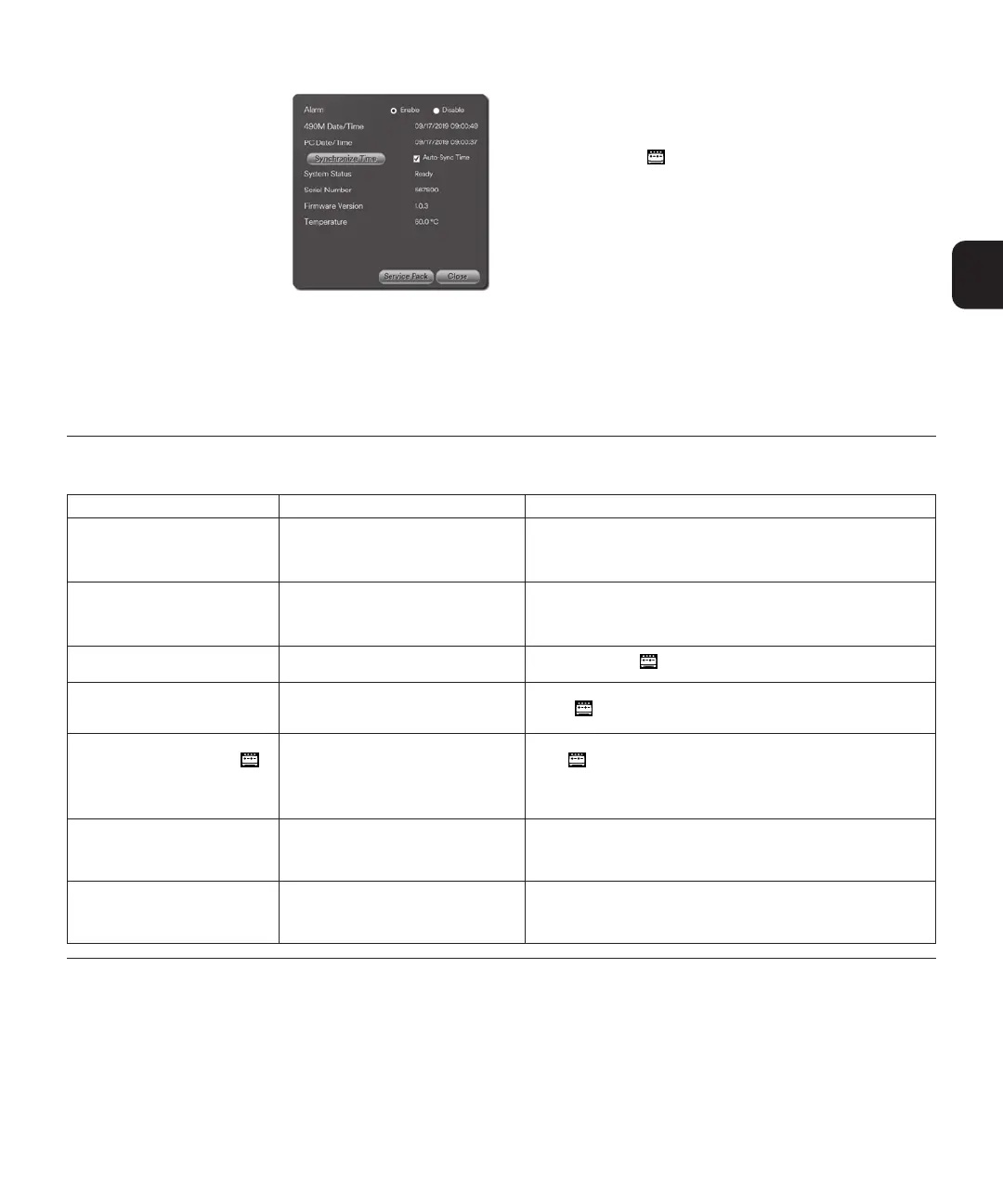
Vaya a la página Configuración; para
ello, haga clic en el botón Configuración
en la página de Inicio. En la página de
Configuración, el usuario puede:
- Activar o desactivar la alarma sonora al
seleccionar el botón de radio deseado.
La configuración de fábrica es alarma
activada. Si una alarma sonora está
desactivada, la pantalla del Minilector
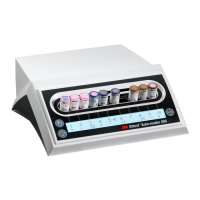
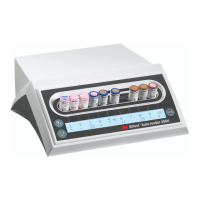
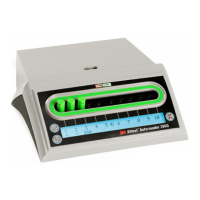
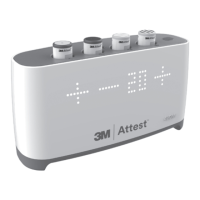
automático 490M 3M™ Attest™
continuará parpadeando para alertar al
usuario de los resultados positivos (+) del
BI y cualquier código de precaución/error.
- Sincronizar el tiempo del Minilector
490M 3M™ Attest™ con aquel del
ordenador al que se conecta al hacer
clic en el botón Tiempo de sincronización. Para sincronizar automáticamente el
tiempo cada vez, se conecta la unidad al ordenador, marque la casilla Auto-Sync
Time.
- Verificar la información (p. ej., el número de serie, la temperatura del bloque del
calentador) sobre el Minilector 490M 3M™ Attest™.
- Crear un archivo que puede enviarse a 3M para resolución de problemas al
hacer clic en el botón Paquete de servicio. La ubicación de almacenamiento por
defecto para el archivo .spz es C: > 3M AttestConnect.
ACTUALIZAR EL SOFTWARE DE
3M™ ATTEST™ CONNECT
A veces, 3M puede proporcionar actualizaciones de software para la aplicación
del Lector automático 3M™ Attest™ Connect. Para buscar actualizaciones, abra
la bandeja del sistema del ordenador, haga clic con el botón derecho en el ícono
de 3M™ Attest™ Connect
y haga clic en Acerca de. Haga clic en el botón de
Buscar actualizaciones para determinar si hay actualizaciones disponibles. Siga las
instrucciones para descargar e instalar la actualización de software. No es necesario
que un Minilector automático 490M 3M™ Attest™ esté conectado al ordenador
para descargar e instalar las actualizaciones de software de 3M™ Attest™ Connect.
SOLUCIÓN DE PROBLEMAS: 3M™ ATTEST™ CONNECT
Tema Causa Solución
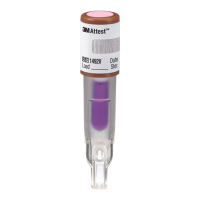
La imagen del BI en la página de Inicio
no coincide con la tapa ni el color del
indicador del proceso de BI
en incubación.
Los usuarios no han especificado el tipo de BI
y/o el usuario no ha designado si el BI es un
BI de control.
Vaya a la página de detalles de BI y especifique el tipo de BI de la lista
desplegable; marque la casilla de control para los BI de control.
La página de Inicio no aparece en la
pantalla del ordenador.
El ordenador no detecta al Minilector 490M
3M™ Attest™ conectado.
Desenchufe y luego reconecte el cable USB al ordenador.
La página de Inicio no aparece en la
pantalla del ordenador.
Se ha minimizado 3M™ Attest™ Connect.
Haga clic en el ícono
en la barra de tareas del ordenador.
La página de Inicio no aparece en la
pantalla del ordenador.
Se ha cerrado el 3M™ Attest™ Connect. Abra la bandeja del sistema del ordenador, haga clic con el botón derecho en
el ícono
3M™ Attest™ Connect, haga clic en el número de serie aplicable
del Lector automático 490M 3M™ Attest™ Connect.
La página de Inicio no aparece en la
pantalla del ordenador y el ícono
no aparece en la bandeja del sistema
del ordenador.
Es probable que la aplicación haya colapsado. En el ordenador, vaya a la Ventana de búsqueda de Windows, tipo 3M y haga
clic en
3M™ Attest™ Connect
o
Vaya al menú de Inicio de Windows, la carpeta 3M, haga clic en
3M™ Attest™ Connect.
En la página Historial, las horas de
inicio de BI leen el año 2000.
La batería de repuesto del reloj de tiempo
real del Minilector 490M 3M™ Attest™ no
funciona correctamente.
Contáctese con el servicio de atención al cliente. El reloj de tiempo real
captura la hora de comienzo de la incubación del BI, pero no controla la
duración de la incubación. La exactitud de los resultados del BI no se ve
afectada por la falla de la batería de respaldo del reloj en tiempo real.
Aparece una ventana emergente
cuando el usuario hace clic en el botón
de Actualizar instalación en la página
de Inicio de 3M™ Attest™ Connect.
El software de 3M™ Attest™ Connect se
debe actualizar antes de que se pueda
actualizar el firmware del Lector automático
490M 3M™ Attest™.
Siga las instrucciones para actualizar el software de 3M™ Attest™ Connect.
Luego, haga clic en el botón Instalar actualización en la página de Inicio de
3M™ Attest™ Connect y proceda a realizar la actualización del firmware.
SERVICIO DE ATENCIÓN AL CLIENTE
En los EE. UU., llame a la línea de ayuda para el cuidado de la salud 3M al 1-800-228-3957.
Fuera de los EE. UU., contacte a una filial local de 3M.


 To Next Page
 Loading...