84
f
STARTPAGINA Firmware-update
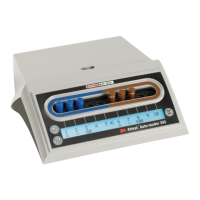
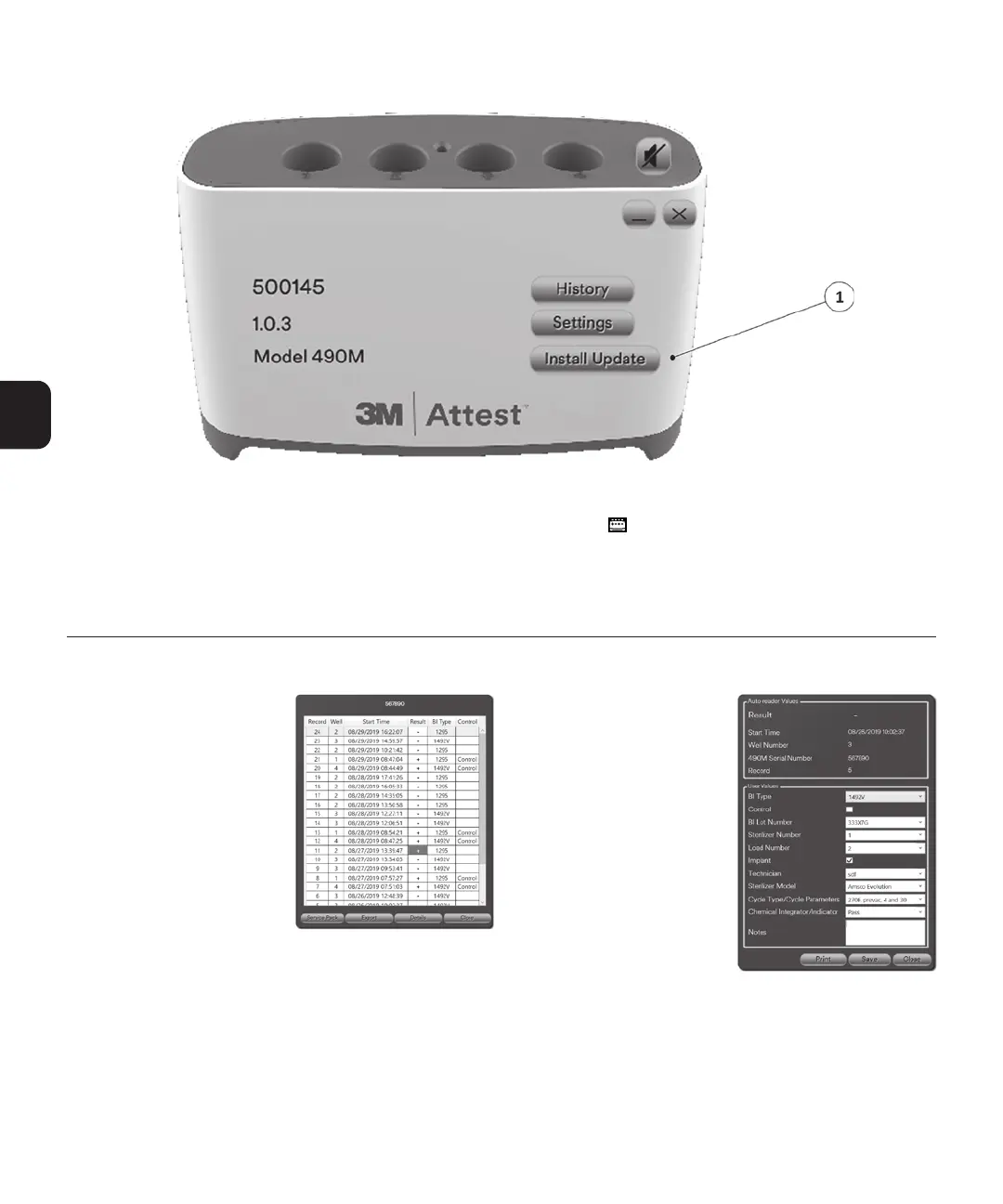
1. Als u op firmware-updates wilt controleren, verbindt u de 3M™ Attest™ auto-lezer 490M met uw pc wanneer alle incubatiekokers leeg zijn. Open het
systeemvak op de pc, klik met de rechtermuisknop op het 3M™ Attest™ Connect-pictogram
en klik op About (Info). Klik op de knop Check for
Updates (Controleren op updates). Als 3M een firmware-update heeft uitgebracht, wordt de knop Install Update (Update installeren) weergegeven op de
startpagina. Klik op de knop Install Update (Update installeren) om de firmware-update te starten.
Opmerkingen:
- Firmware-updates zijn alleen beschikbaar voor geregistreerde gebruikers die 3M™ Attest™ Connect hebben geïnstalleerd. Als er een update beschikbaar is,
wordt u gevraagd om de meest recente versie van de 3M™ Attest™ Connect-software te installeren voordat u de firmware-update installeert.
- De 3M™ Attest™ mini-auto-aflezer 490M moet leeg zijn (dus zonder BI's voor incubatie) wanneer er een firmware-update wordt geïnstalleerd.
PAGINA HISTORY GESCHIEDENIS
Ga naar de pagina History (Geschiedenis)
door op de startpagina op de knop History
(Geschiedenis) te klikken. De pagina
History (Geschiedenis) bevat een overzicht
van de gegevens voor alle BI’s voor
incubatie. Hoewel de 3M™ Attest™
mini-auto-aflezer 490M alleen de laatste
1250 records opslaat, kan 3M™ Attest™
Connect alle records opslaan. Records
hebben een volgnummer. Positieve
(+) resultaten voor BI’s waaraan geen
controle-BI is toegewezen, zijn rood
gemarkeerd (bijvoorbeeld record 11 in
het screenshot). De gegevens op de
pagina History (Geschiedenis) kunnen
worden gesorteerd door op een van de
kolomkoppen te klikken.
Klik desgewenst voor een extra analyse op
de knop Export (Exporteren) om een
CSV-bestand te maken. Hieraan wordt een unieke bestandsnaam toegewezen
en het bestand wordt opgeslagen in C: > 3MAttestConnect. Het geëxporteerde
bestand bevat zowel de waarden van de auto-aflezer en de gebruikerswaarden voor
elk record.
Er zijn twee manieren om te navigeren naar een specifieke pagina BI Details
(BI-gegevens) vanaf de pagina History (Geschiedenis):
1. Ga naar het gewenste record, markeer de rij en klik op Details (Gegevens).
2. Ga naar het gewenste record en dubbelklik ergens in de rij.
PAGINA BI DETAILS BIGEGEVENS
Deze pagina wordt gebruikt om het
BI-type, het BI-partijnummer en de
controlestatus te documenteren en
een verwerkte BI te koppelen aan een
specifieke sterilisatiecyclus. U kunt slechts
één pagina BI Details (BI-gegevens)
tegelijkertijd openen.
De bovenste vijf velden (Auto-reader
Values [Waarden auto-aflezer])
worden automatisch ingevuld door de
3M™ Attest™ mini-auto-aflezer 490M
en kunnen niet worden gewijzigd door de
gebruiker. De resterende velden
(User Values [Gebruikerswaarden]) worden
ingevuld door de eindgebruiker.
3M™ Attest™ Connect haalt ingevoerde
waarden op om een keuzelijst met
specifieke gegevens voor uw faciliteit
te maken. Selecties kunnen worden
verwijderd uit de keuzelijst door met de
rechtermuisknop op de doelwaarde te
klikken en Ye s (Ja) te antwoorden in het
bericht over verwijdering. De ingevoerde gegevens in het gedeelte User Values
(Gebruikerswaarden) van de pagina BI Details (BI-gegevens) kunnen worden
bewerkt voordat of nadat de gegevens worden opgeslagen.
BELANGRIJK: Als u een permanent record wilt maken, klikt u op Print (Afdrukken)
om een afzonderlijk BI-record te maken dat kan worden afgedrukt vanaf een
netwerkprinter en opslagen als een papieren document of opgeslagen als een
elektronisch record. (Het bestand wordt opgeslagen in C: > 3MAttestConnect.)*
* Raadpleeg het beleid en de procedures voor dossieropslag van uw instelling.


 To Next Page
 Loading...