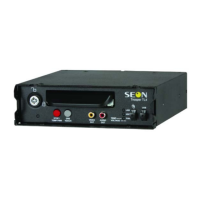
700-0042 R004 v
Chapter 1
Introduction
1.1. EX4 System - - - - - - - - - - - - - - - - - - - - - - - - - - - - - - - - - - - - - - - - - - - - - - - - - - - - - - -1–2
1.2. EX4 System Product Features - - - - - - - - - - - - - - - - - - - - - - - - - - - - - - - - - - - - - - - - - - -1–2
1.3. EX4 DVR - - - - - - - - - - - - - - - - - - - - - - - - - - - - - - - - - - - - - - - - - - - - - - - - - - - - - - - - -1–3
1.3.1. DVR Front Panel Features - - - - - - - - - - - - - - - - - - - - - - - - - - - - - - - - - - - - - - - - - -1–3
1.3.2. DVR Buttons - - - - - - - - - - - - - - - - - - - - - - - - - - - - - - - - - - - - - - - - - - - - - - - - - - -1–5
1.3.3. DVR Back Panel Features - - - - - - - - - - - - - - - - - - - - - - - - - - - - - - - - - - - - - - - - - -1–7
1.4. Lock Box - - - - - - - - - - - - - - - - - - - - - - - - - - - - - - - - - - - - - - - - - - - - - - - - - - - - - - - - -1–8
1.5. Cables and Harnesses - - - - - - - - - - - - - - - - - - - - - - - - - - - - - - - - - - - - - - - - - - - - - - - - -1–8
Chapter 2
Installation
2.1. Installing the EX4 DVR and Lock Box - - - - - - - - - - - - - - - - - - - - - - - - - - - - - - - - - - - - -2–2
2.2. Step 1: Installing the Lock Box - - - - - - - - - - - - - - - - - - - - - - - - - - - - - - - - - - - - - - - - - -2–3
2.2.1. Horizontal Installation - - - - - - - - - - - - - - - - - - - - - - - - - - - - - - - - - - - - - - - - - - - - -2–3
2.2.2. Vertical Installation - - - - - - - - - - - - - - - - - - - - - - - - - - - - - - - - - - - - - - - - - - - - - -2–4
2.3. Step 2: Installing the DVR in the Lock Box - - - - - - - - - - - - - - - - - - - - - - - - - - - - - - - - - -2–5
2.4. Step 3: Installing the Cameras - - - - - - - - - - - - - - - - - - - - - - - - - - - - - - - - - - - - - - - - - - -2–6
2.5. Step 4: Connecting the DVR - - - - - - - - - - - - - - - - - - - - - - - - - - - - - - - - - - - - - - - - - - - -2–6
2.5.1. Connecting to the DVR Back Panel - - - - - - - - - - - - - - - - - - - - - - - - - - - - - - - - - - - -2–6
2.5.2. Checking the Camera Cable Connections - - - - - - - - - - - - - - - - - - - - - - - - - - - - - - - -2–7
2.6. Step 5: Connecting the Power and Ignition Harness, Fuses and Fuse Holders- - - - - - - - - - - -2–9
2.7. EX4 Plus Step 6: Installing the Smart-Link™ Module - - - - - - - - - - - - - - - - - - - - - - - - - -2–10
2.7.1. EX4 Plus: Connecting the Signal Harness - - - - - - - - - - - - - - - - - - - - - - - - - - - - - -2–12
2.7.2. EX4 Plus: Connecting the Speed Cable - - - - - - - - - - - - - - - - - - - - - - - - - - - - - - - -2–13
2.8. EX4 Plus Step 7: Installing the GPS Receiver- - - - - - - - - - - - - - - - - - - - - - - - - - - - - - - -2–13
2.9. EX4 Plus Step 8: Installing the Driver’s Indicator Panel- - - - - - - - - - - - - - - - - - - - - - - - -2–14
2.9.1 EX4 Plus: Status of the Driver’s Indicator Panel - - - - - - - - - - - - - - - - - - - - - - - - - -2–15
2.10. EX4 Plus Step 9: CAN Network - - - - - - - - - - - - - - - - - - - - - - - - - - - - - - - - - - - - - - - -2–15
2.11. Step 10: TR-INR Inertia Sensor - - - - - - - - - - - - - - - - - - - - - - - - - - - - - - - - - - - - - - - -2–15
2.12. Step 11: Hardware Installation Final Checklist - - - - - - - - - - - - - - - - - - - - - - - - - - - - - -2–16
2.13. Step 12: EZN Decoy System - - - - - - - - - - - - - - - - - - - - - - - - - - - - - - - - - - - - - - - - - -2–16
2.14. Step 13: Wireless Network- - - - - - - - - - - - - - - - - - - - - - - - - - - - - - - - - - - - - - - - - - - -2–16
Chapter 3
Configuring the DVR
3.1. Configuring the DVR - - - - - - - - - - - - - - - - - - - - - - - - - - - - - - - - - - - - - - - - - - - - - - - - -3–2
3.2. EX4 DVR Main Menu - - - - - - - - - - - - - - - - - - - - - - - - - - - - - - - - - - - - - - - - - - - - - - - -3–3
3.2.1. Software Version - - - - - - - - - - - - - - - - - - - - - - - - - - - - - - - - - - - - - - - - - - - - - - - -3–4
3.2.2. Using the Time/Date Menu - - - - - - - - - - - - - - - - - - - - - - - - - - - - - - - - - - - - - - - - -3–4
3.2.3. Using the Titles/Display Menu - - - - - - - - - - - - - - - - - - - - - - - - - - - - - - - - - - - - - - -3–6
3.2.4. Using the Record Menu - - - - - - - - - - - - - - - - - - - - - - - - - - - - - - - - - - - - - - - - - - - -3–7
3.2.5. Using the Alarms Menu - - - - - - - - - - - - - - - - - - - - - - - - - - - - - - - - - - - - - - - - - -3–13
3.2.6. Using the Timers Menu - - - - - - - - - - - - - - - - - - - - - - - - - - - - - - - - - - - - - - - - - - -3–16
3.2.7. Using the Signals Menu - - - - - - - - - - - - - - - - - - - - - - - - - - - - - - - - - - - - - - - - - -3–18
Contents



 To Next Page