DRIVING ENVIRONMENT
DRIVER INFORMATION DISPLAY
3. To select a menu, press Enter.
The Trip menus reset, resume or pause
depending on the selection.
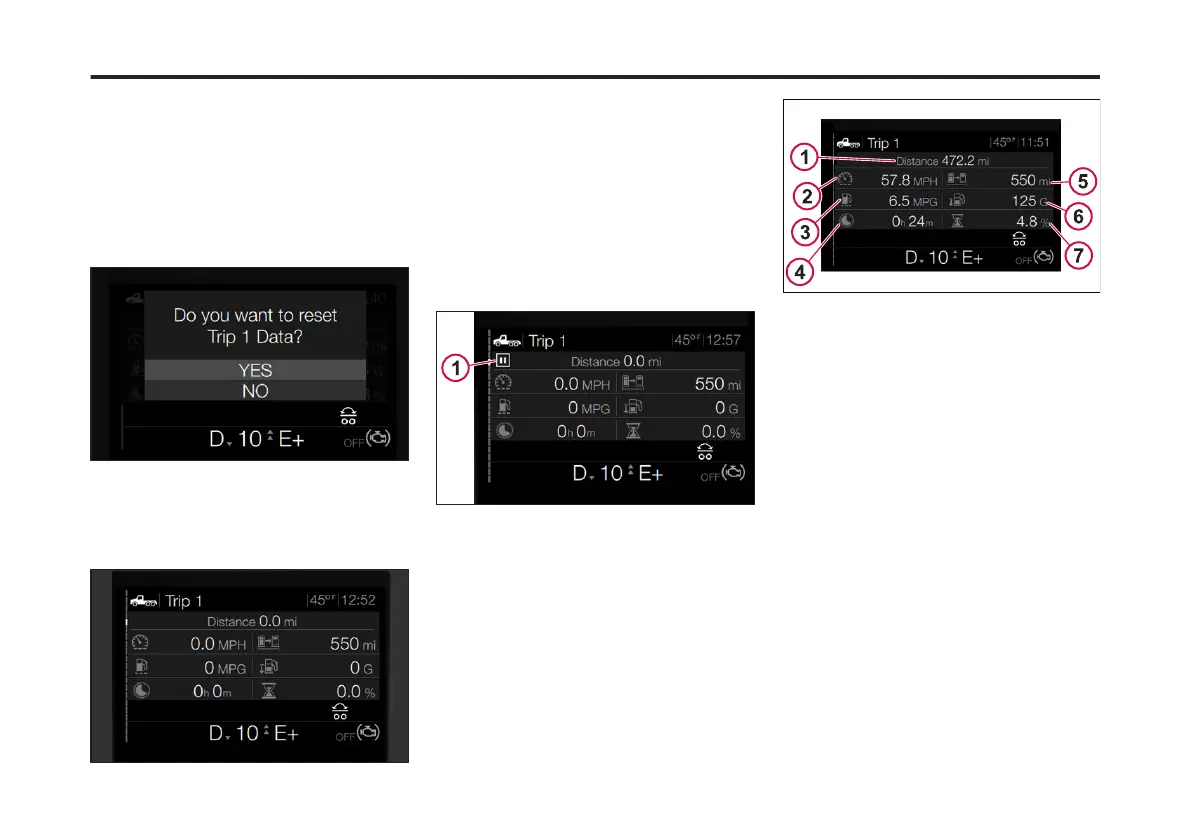
Reset Trip X
After selecting Reset Trip X from the
Options menu, the following screen
displays.
1 Press Enter (Yes) to reset the Trip
menu.
The screen returns to the Trip menu. All
measurements are reset to 0.
Pause Trip X
1 From the Trip Options menu, scroll to
Pause Trip X.
2 Press Enter.
The Trip menu is paused. No new
information is recorded.
The following screen displays. A pause
icon displays in the upper, left-hand side
of the screen.
1 Pause Icon
Resume Trip X
1 From the Trip Options menu, scroll to
Resume Trip X.
2 Press Enter.
The Trip menu enters active status. New
information is recorded.
The standard Trip screen displays. The
Pause icon is removed.
1 Distance (driven): Provided in either miles or
kilometers depending on the driver's settings.
2 Average Speed: Displayed as MPH (miles per
hour) or kilometers per hour (km/h).
3 Average Fuel Economy: Displayed as MPG
(miles per gallon) or liters used per kilometer
(L/100 KM).
4 Time Driving: Display in hours and minutes.
5 Distance Until Fuel Tank Empty: Displayed in
miles (mi) or kilometers (km).
6 Fuel Used: Displayed in gallons (G) or liters
(L).
7 Idle Time: lists percentage of driving time
spent in idle.
More Info
1 From the Trip Options menu, scroll to
More Info.
2 Press Enter.
The Additional Trip X Info screen
displays.
94
X Publication_PC28


 To Next Page