*
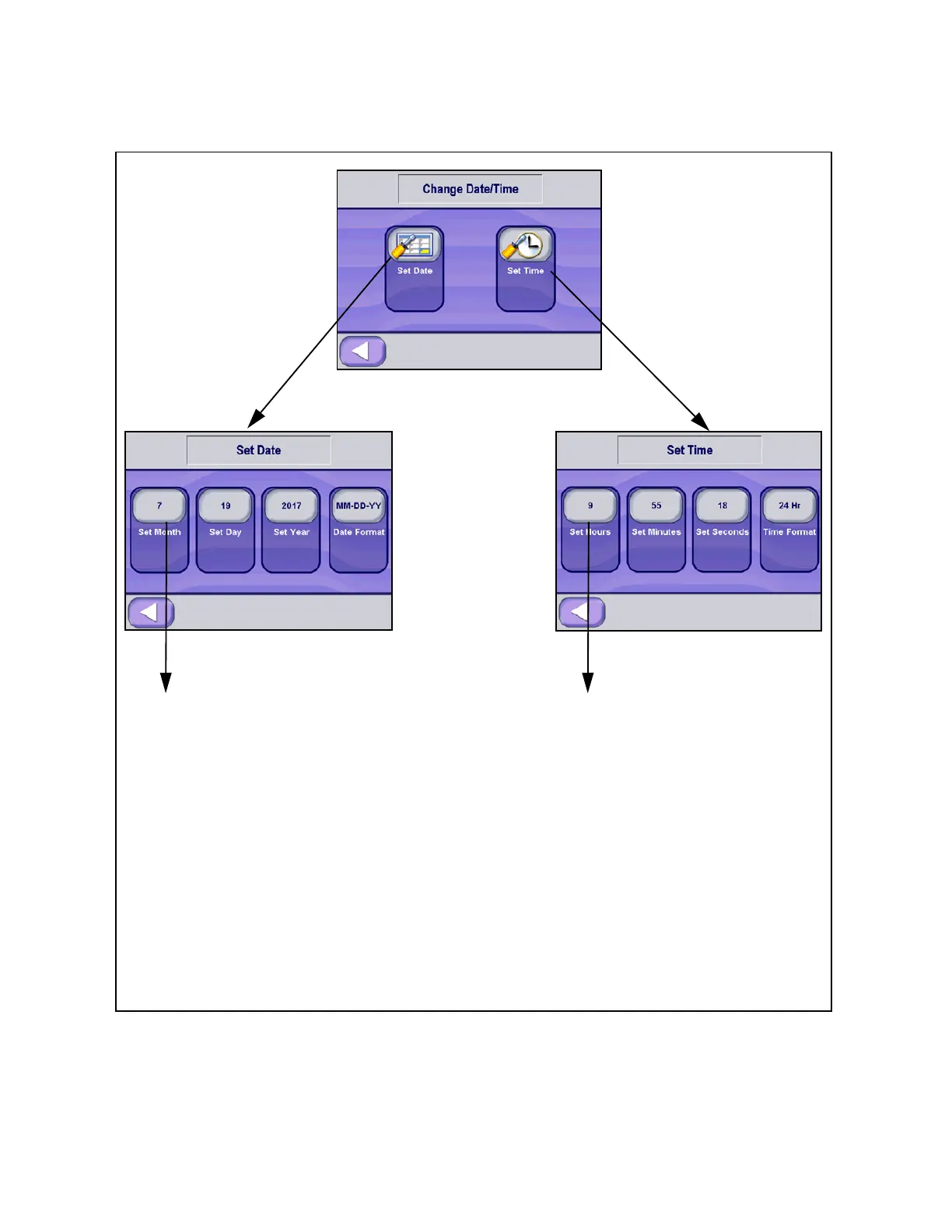
Return to CHANGE DATE/TIME Screen
Save Values and Return to SUPERVISOR Screen
Pressing this touch pad displays Set Month
Number on a key pad screen. Use displayed
key pad to enter the new Month Number and
press Green OK button to store data and
advance user to Set Day key pad screen.
Use displayed key pad to enter the new Day
Number and press Green OK button to store
data and advance user to Set Year key pad
screen. Use displayed key pad to enter the
new Year Number and press Green OK
button to store data and advance user to Set
Date Format screen. Press touch pad to
toggle from MM-DD-YY, YY-MM-DD, DD-MM-
YY, MMM-DD-YY, YY-MMM-DD, DD-MMM-
YY. Press Green OK button to store data and
return user to CHANGE DATE/TIME screen.
*
Return to CHANGE DATE/TIME Screen
Pressing this touch pad displays Set Time
Number on a key pad screen. Use displayed
key pad to enter the new Hour Number and
press Green OK button to store data and
advance user to Set Minutes key pad screen.
Use displayed key pad to enter the new
Minutes Number and press Green OK button
to store data and advance user to Set
Seconds key pad screen. Use displayed key
pad to enter the new Seconds and press
Green OK button to store data and advance
user to Set Time Format screen. Press touch
pad to toggle from 24 Hr, AM, PM. Press
Green OK button to store data and return
user to CHANGE DATE/TIME screen.
*
*



 To Next Page