Выполните резервное копирование всех важных данных, потому что при форматировании
накопителя они будут удалены.
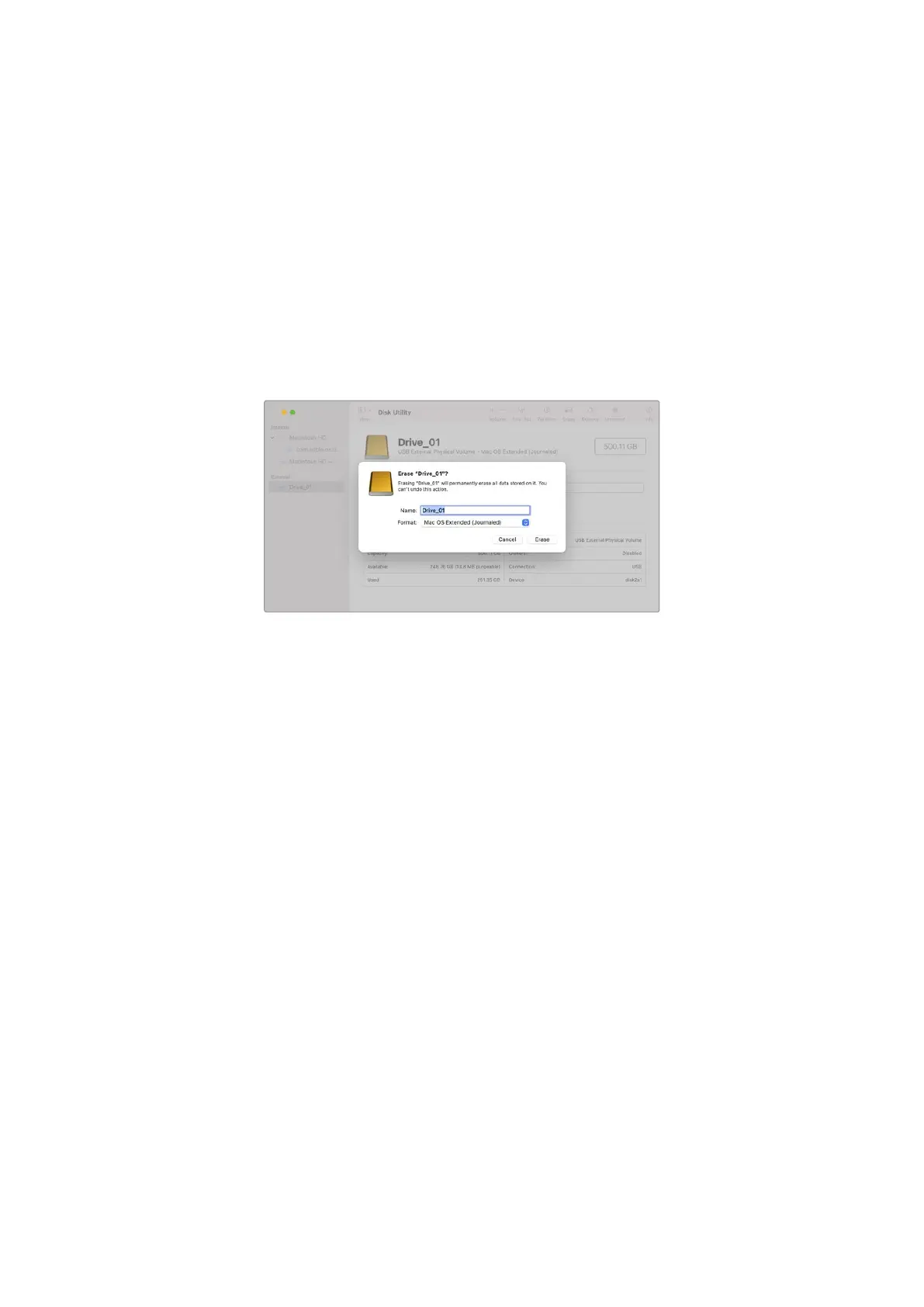
Порядок форматирования накопителя
1 Подключите носительUSB-C ккомпьютеру ипропустите сообщение, предлагающее
использовать накопитель для создания резервной копии Time Machine.
2 Выберите «Программы» > «Утилиты» изапустите приложение «Дисковая утилита».
3 Щелкните кнопкой мыши по значкуUSB-диска ивыберите вкладку «Стереть».
4 Выберите формат Mac OS Extended (журналируемый) илиexFAT.
5 Укажите название нового тома ивыберите «Стереть». По окончании форматирования
носитель будет готов киспользованию вместе с камерой.
Подготовка накопителя на Windows
Для форматирования носителя на компьютере под управлением Windows необходимо
щелкнуть правой кнопкой мыши на иконке соответствующего диска. Выполните резервное
копирование всех важных данных, потому что при форматировании они будут удалены.
Порядок форматирования накопителя
1 Соедините флеш-накопительUSB-C скамерой.
2 Откройте меню или экран «Пуск» ивыберите «Компьютер». Щелкните правой кнопкой
мыши по значкуUSB-диска.
3 В контекстном меню выберите «Форматировать».
4 Выберите файловую системуexFAT иустановите размер кластера, равный128Кб.
5 Укажите метку тома, выберите «Быстрое форматирование» и«Начать».
6 По окончании форматирования носитель будет готов киспользованию вместе скамерой.
1009Настройки


 To Next Page
 Loading...
